Unterschreiben und abschließen
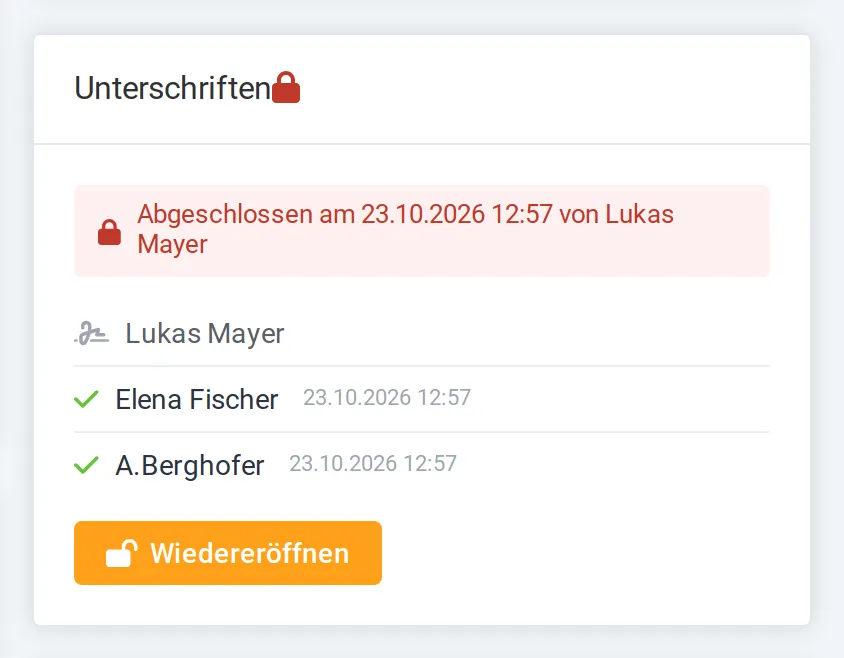
Unterschriften werden im Kasten Unterschriften rechts neben dem Protokoll gesammelt; dort wird das Protokoll auch abgeschlossen. Der Kasten erscheint, sobald Unterschriften im Protokoll aktiv sind, Unterschriften vorhanden sind oder das Protokoll abgeschlossen ist.
Unterschriften im Protokoll einschalten
Abschnitt betitelt „Unterschriften im Protokoll einschalten“Nur nötig, wenn der Protokolltyp auf Optional steht oder das Protokoll keinen Typ hat: im Menü ⋯ oben im Protokoll Unterschriften aktivieren wählen; Unterschriften deaktivieren schaltet sie wieder aus. Das geht auch schon beim Erstellen eines Protokolls.
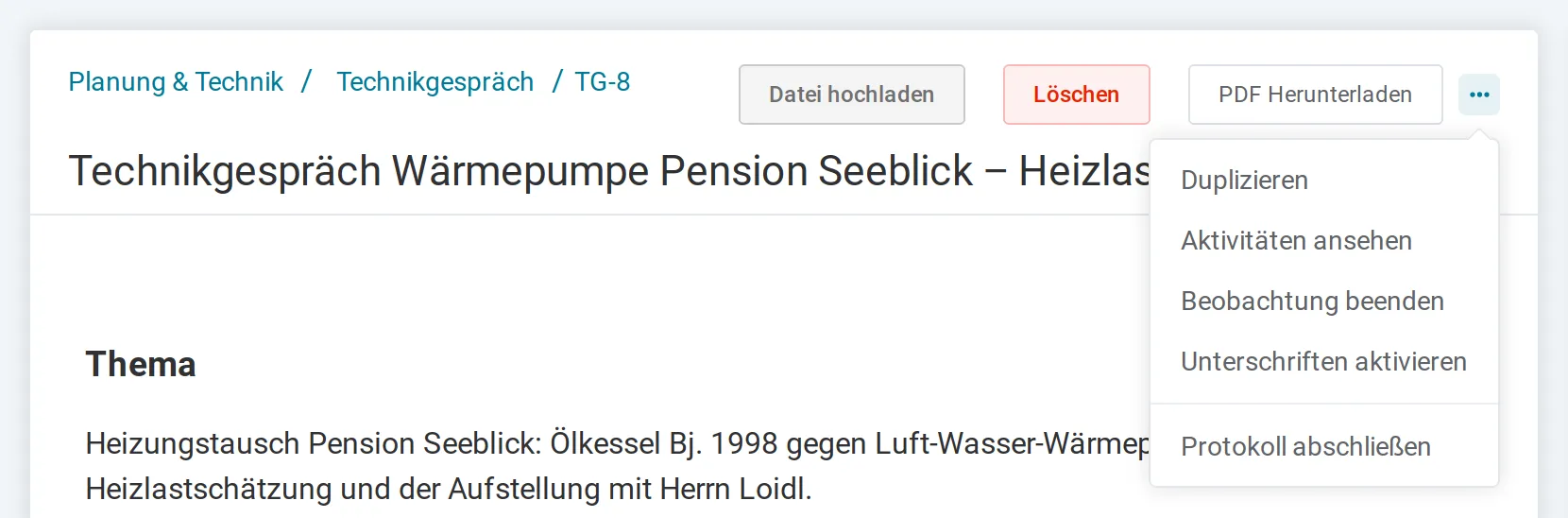
Bei Verpflichtend sind Unterschriften immer an, bei Deaktiviert immer aus; in beiden Fällen fehlt der Menüpunkt.
Unterschreiben
Abschnitt betitelt „Unterschreiben“Unterschreiben darf, wer das Protokoll bearbeiten darf; das Protokoll muss veröffentlicht sein.
-
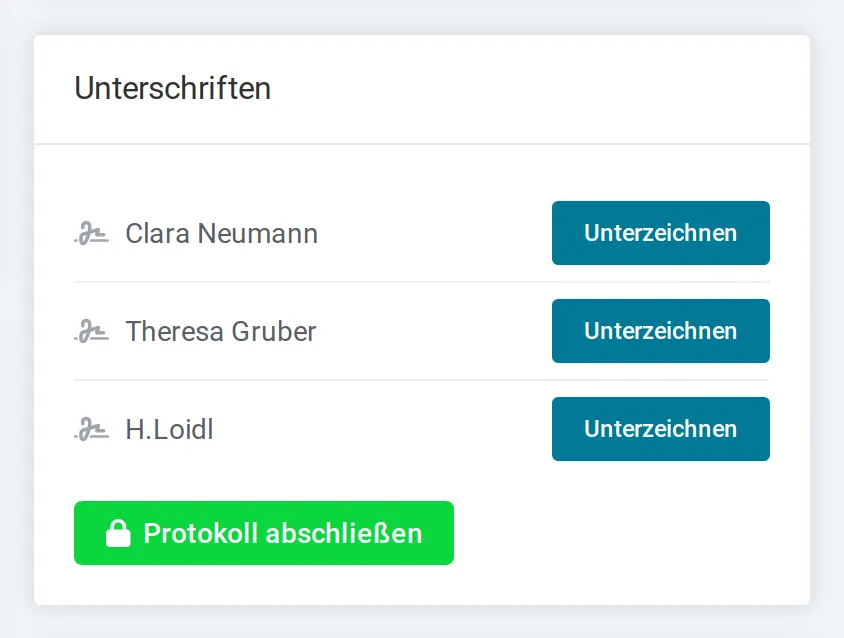
Der Kasten Unterschriften listet alle Teilnehmer des Protokolls: Personen aus dem eigenen Unternehmen und externe Teilnehmer.
-
Beim Teilnehmer Unterzeichnen wählen.
-
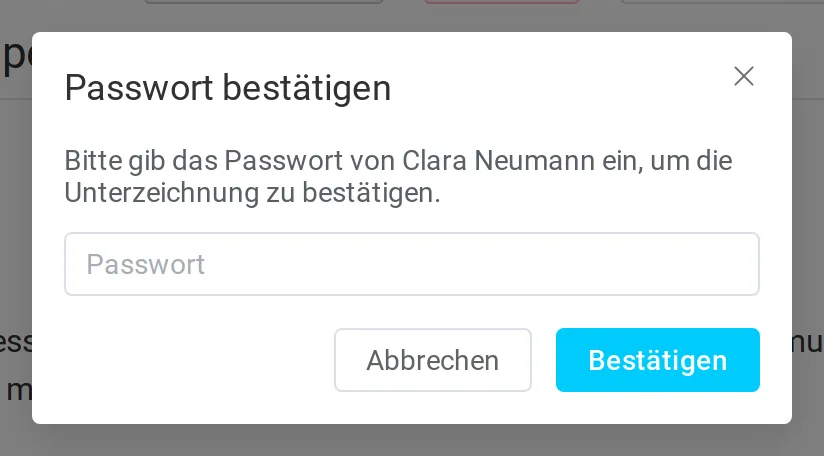
Eine Person aus dem eigenen Unternehmen bestätigt zuerst mit ihrem eigenen Centrics-Passwort (Passwort bestätigen), auch wenn jemand anderes angemeldet ist und das Gerät hält; so ist belegt, dass sie selbst unterschreibt. Nach zu vielen Fehlversuchen ist eine Minute Wartezeit nötig. Externe Teilnehmer unterschreiben ohne diesen Schritt.
-
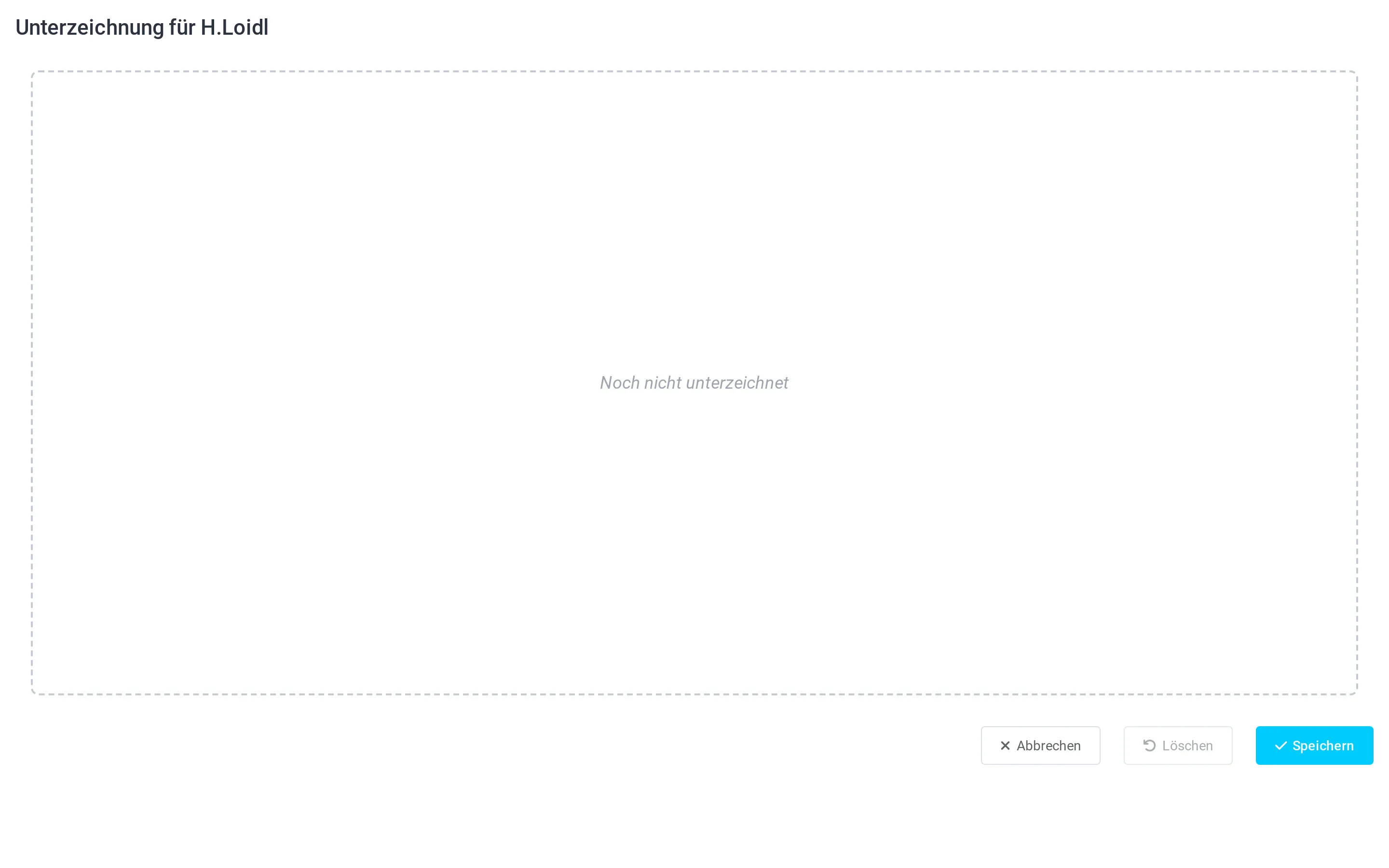
Die Person unterschreibt im Feld, etwa mit dem Finger auf dem Tablet; Löschen setzt das Feld zurück.
-
Speichern.
Danach steht beim Teilnehmer ein Häkchen mit Datum und Uhrzeit; ein Klick auf den Namen zeigt die Unterschrift.
Unterschrift löschen
Abschnitt betitelt „Unterschrift löschen“Solange das Protokoll offen ist, entfernt das × neben der Unterschrift diese wieder. Das dürfen die Person, die die Unterschrift erfasst hat, und Manager. Steht der Protokolltyp auf Deaktiviert, lassen sich Unterschriften nicht löschen. Ein Teilnehmer mit gültiger Unterschrift kann nicht aus dem Protokoll entfernt werden; zuerst ist die Unterschrift zu löschen.
Abschließen
Abschnitt betitelt „Abschließen“Protokoll abschließen im Kasten Unterschriften (oder im Menü ⋯) wählen und bestätigen. Danach sind Titel, Inhalt, Teilnehmer, Bereich und Typ gesperrt und neue Unterschriften nicht mehr möglich; das Protokoll zeigt, wann und von wem es abgeschlossen wurde. Verteiler, Kommentare, Verknüpfungen und Beobachten bleiben möglich.
Bei einem verpflichtenden Protokolltyp ist Protokoll abschließen ausgegraut, solange nicht genug unterschrieben wurde („Nicht alle Pflicht-Signaturen vorhanden“): Je nach Einstellung des Typs fehlt die Mindestanzahl gültiger Unterschriften oder die Unterschrift mindestens eines Teilnehmers.
Abschließen darf, wer das Protokoll bearbeiten darf, auch bei Protokollen ohne Unterschriften über das Menü ⋯.
Wiedereröffnen
Abschnitt betitelt „Wiedereröffnen“Wiedereröffnen (im Kasten Unterschriften oder im Menü ⋯) öffnet ein abgeschlossenes Protokoll wieder. Das darf, wer das Protokoll bearbeiten darf; der Schritt wird in den Aktivitäten festgehalten. Dabei werden alle bisherigen Unterschriften ungültig: Sie erscheinen weder im Protokoll noch im PDF, und bei einem verpflichtenden Typ muss vor dem erneuten Abschließen neu unterschrieben werden.
Unterschriften im PDF
Abschnitt betitelt „Unterschriften im PDF“Das PDF enthält nach dem Inhalt einen Abschnitt Unterschriften mit allen gültigen Unterschriften, jeweils mit Bild, Name und Zeitpunkt. Ungültige Unterschriften, etwa nach einem Wiedereröffnen, stehen nicht im PDF.