Kommentare und Verknüpfungen
Kommentare
Abschnitt betitelt „Kommentare“Der Reiter Kommentare unter dem Protokoll nimmt Rückfragen und Ergänzungen auf. Beim Speichern legst Du die Sichtbarkeit fest:
- Intern speichern (Standard): nur für das eigene Unternehmen. Der Kommentar ist mit Intern und „Nicht für den Kunden sichtbar“ markiert.
- Für Kunden sichtbar speichern (Pfeil an der Schaltfläche): zusätzlich im Kontaktportal und im PDF.
Kontaktportal-Benutzer haben nur Speichern; ihre Kommentare sind immer für Kunden sichtbar.
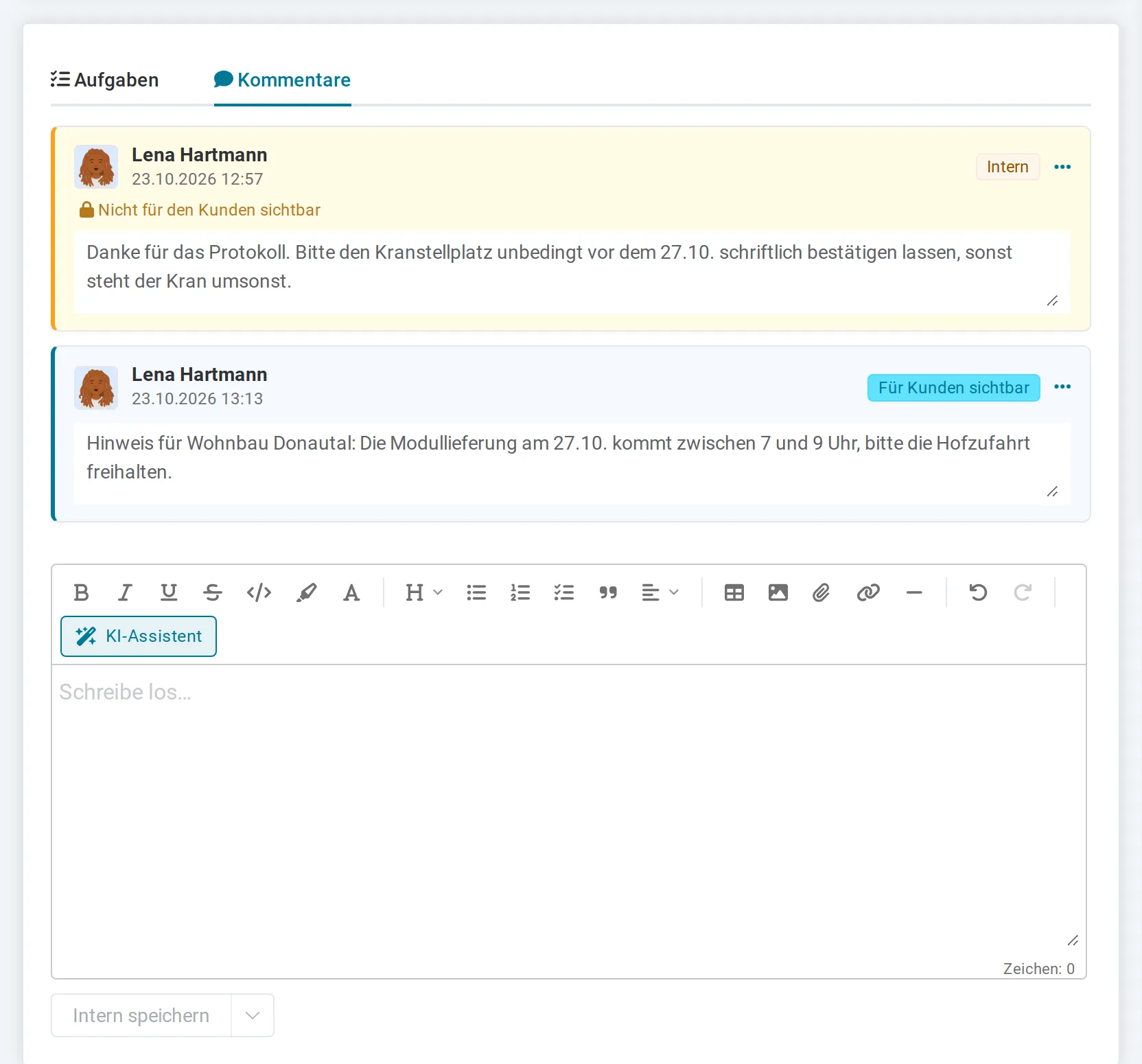
Das Menü ⋯ am eigenen Kommentar bietet Bearbeiten, Löschen sowie Für Kunden sichtbar machen bzw. Auf intern setzen. Wird ein Kommentar für Kunden sichtbar gemacht, informiert Centrics die mitlesenden Kontakte per E-Mail. Bearbeitete Kommentare tragen die Markierung Bearbeitet.
Bei ausgeschalteten Kommentaren steht im Reiter „Kommentare sind für dieses Protokoll deaktiviert.“ Wer das Protokoll bearbeiten darf, schaltet sie per Klick auf den Hinweis wieder ein.
Aufgaben
Abschnitt betitelt „Aufgaben“Aufgaben entstehen aus einem Protokoll auf drei Wegen:
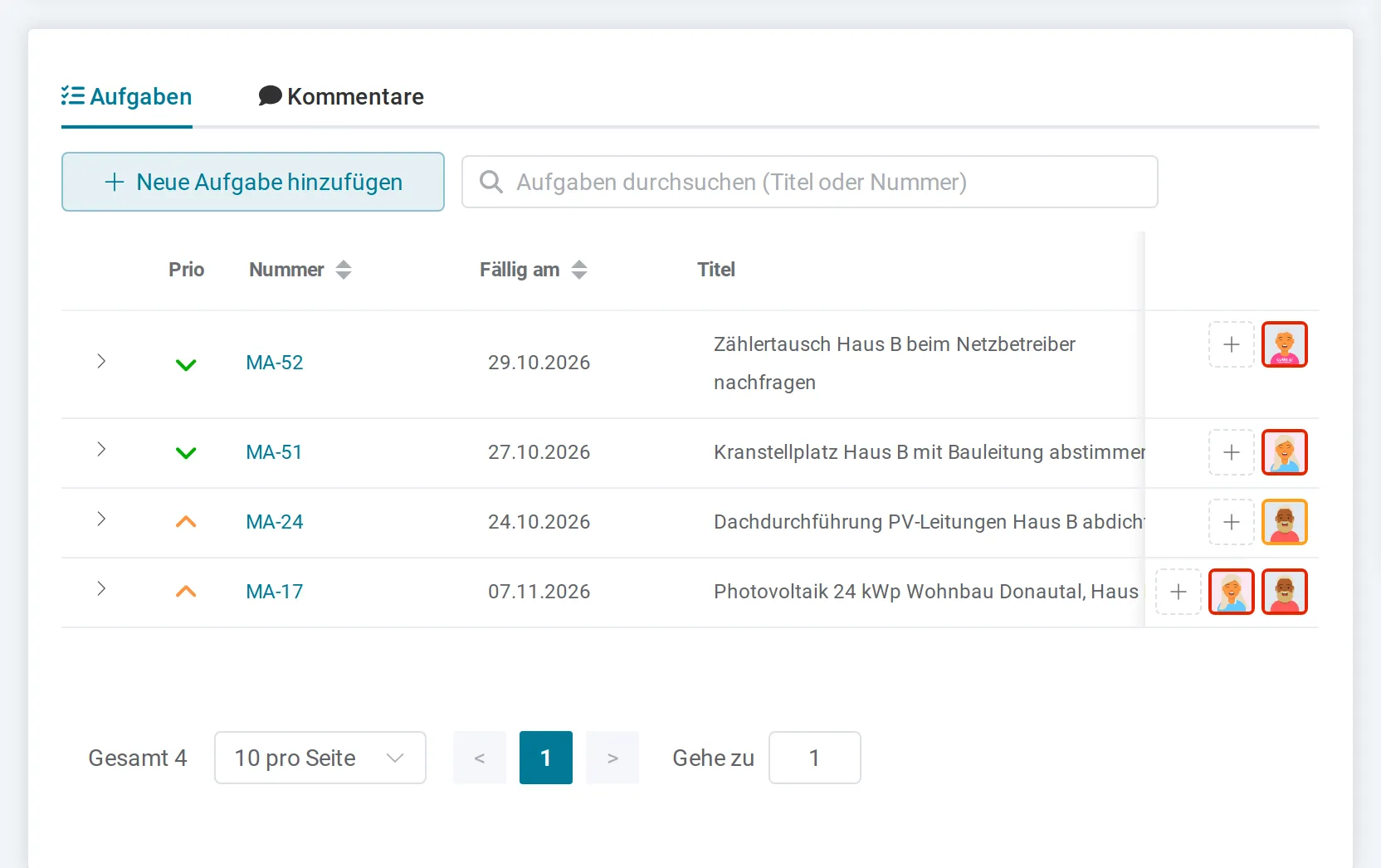
- Im Reiter Aufgaben über Neue Aufgabe hinzufügen, auch schon beim Erstellen des Protokolls, sobald ein Bereich gesetzt ist.
- Im Text eine Stelle markieren und in der Leiste darüber Neue Aufgabe erstellen wählen. Centrics legt die Aufgabe mit dem markierten Text als Titel an, verknüpft sie und ersetzt die Markierung durch einen Verweis auf die Aufgabe. Die Aufgabe ist zunächst ein Entwurf.
- Eine bestehende Aufgabe verknüpfen: im Kasten Verknüpfungen bei Aufgaben auf + und nach Titel oder Nummer suchen.

Verknüpfte Aufgaben stehen im Reiter Aufgaben und im Kasten Verknüpfungen. Das Suchfeld im Reiter durchsucht nur diese Aufgaben.
Erwähnungen mit @ und
Abschnitt betitelt „Erwähnungen mit @ und“@ im Inhalt oder in einem Kommentar erwähnt eine Person; sie erhält eine E-Mail und kommt in den Verteiler. # verweist auf eine Aufgabe oder ein Protokoll; eine Aufgabe wird dabei mit dem Protokoll verknüpft. Ein neuer Titel nach # legt eine neue Aufgabe an.
Verknüpfungen
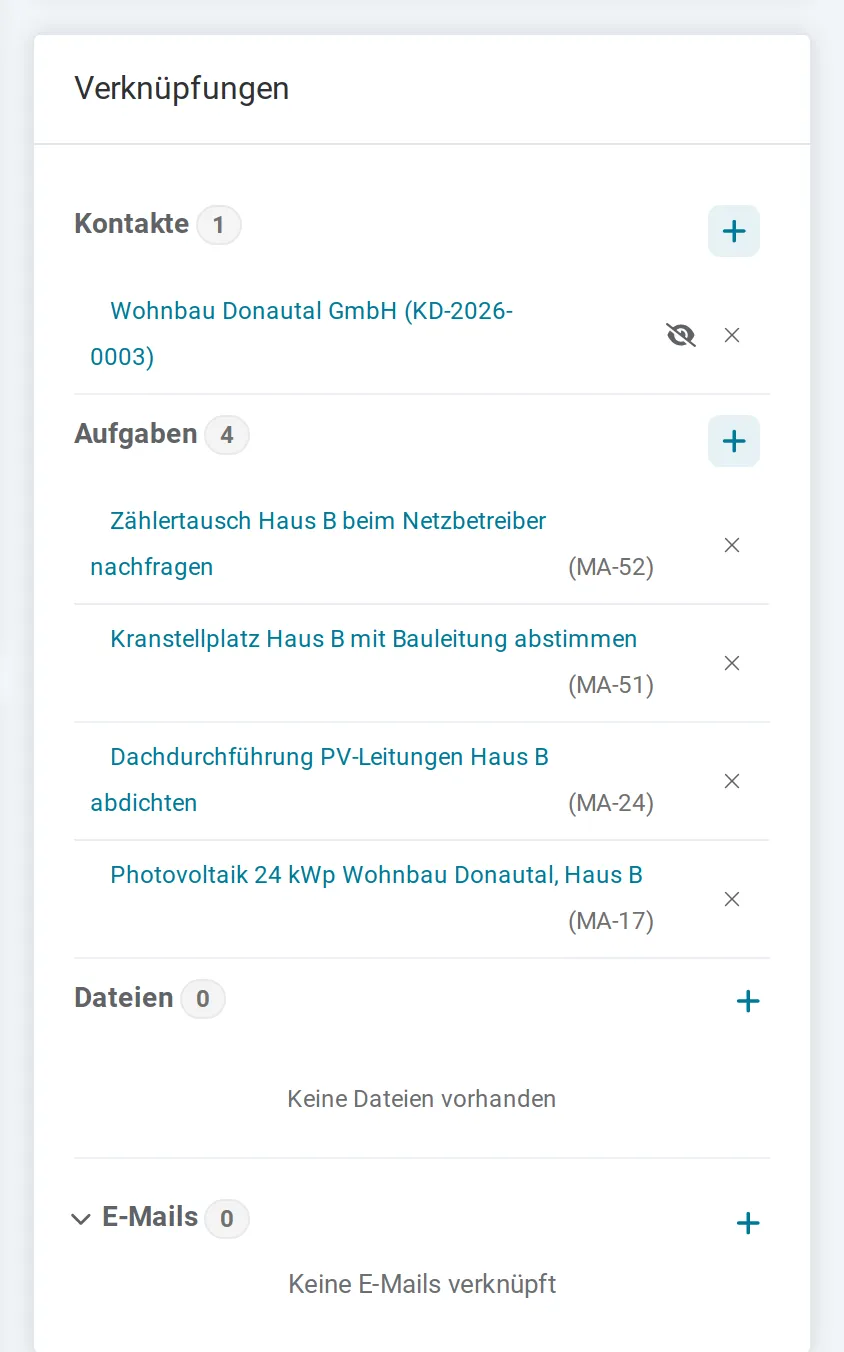
Abschnitt betitelt „Verknüpfungen“Der Kasten Verknüpfungen rechts neben dem Protokoll zeigt und ergänzt:
- Kontakte: + und Kontakt verknüpfen.
- Aufgaben: + und Aufgabe verknüpfen.
- Dateien: + oder Datei hochladen oben im Protokoll.
- E-Mails: nur mit dem Modul E-Mail.
Kontakte
Abschnitt betitelt „Kontakte“Ein verknüpfter Kontakt ist zunächst nicht für das Kontaktportal freigegeben (durchgestrichenes Auge). Das Augen-Symbol gibt das Protokoll für die Portal-Benutzer dieses Kontakts frei oder nimmt die Freigabe zurück; × löst die Verknüpfung.
Dateien
Abschnitt betitelt „Dateien“Dateien werden über Datei hochladen oben im Protokoll oder über + bei Dateien angehängt; auch direkt in den Text eingefügte Bilder und Dateien erscheinen hier. Bei vollem Speicher des Kontos lehnt Centrics weitere Uploads ab („Kein Speicherplatz mehr verfügbar.“).
Hinweise
Abschnitt betitelt „Hinweise“- Kommentieren darf, wer das Protokoll sehen darf. Bearbeiten, löschen und umstellen lassen sich nur eigene Kommentare.
- Verknüpfungen ändern darf, wer das Protokoll bearbeiten darf.