Zeiterfassung
Die Zeiterfassung hält den geschätzten Aufwand einer Aufgabe und die tatsächlich daran gearbeitete Zeit fest – manuell gebucht oder per Timer. Die Aufgabe zeigt laufend, wie viel der Schätzung verbraucht ist.
Aufwand schätzen
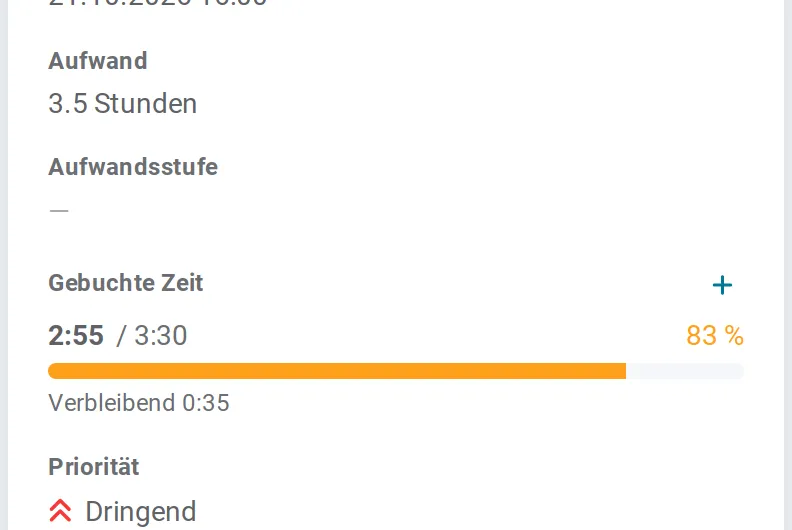
Abschnitt betitelt „Aufwand schätzen“Die Schätzung steht in der geöffneten Aufgabe im Kasten Daten (Stift-Symbol, der Haken speichert):
- Aufwand: eine Zahl in Stunden oder Tagen, etwa „2 Stunden“ oder „1,5 Tage“.
Der Aufwand wirkt an zwei Stellen:
- Der Balken unter Gebuchte Zeit vergleicht die Buchungen mit dem Aufwand. Ohne Aufwand steht dort Keine Schätzung hinterlegt und —, solange nichts gebucht ist.
- Meine Woche plant mit dem Aufwand. Aufgaben ohne Aufwand zählen dort mit 0 Stunden.
Die Stunden pro Arbeitstag (für Schätzungen in Tagen) und den Puffer für Ungeplantes legt ein Manager unter Einstellungen → Zeiterfassung fest, siehe Einstellungen: Zeiterfassung.
Zeit buchen
Abschnitt betitelt „Zeit buchen“- Aufgabe öffnen und unter dem Text in den Reiter Zeiten wechseln.
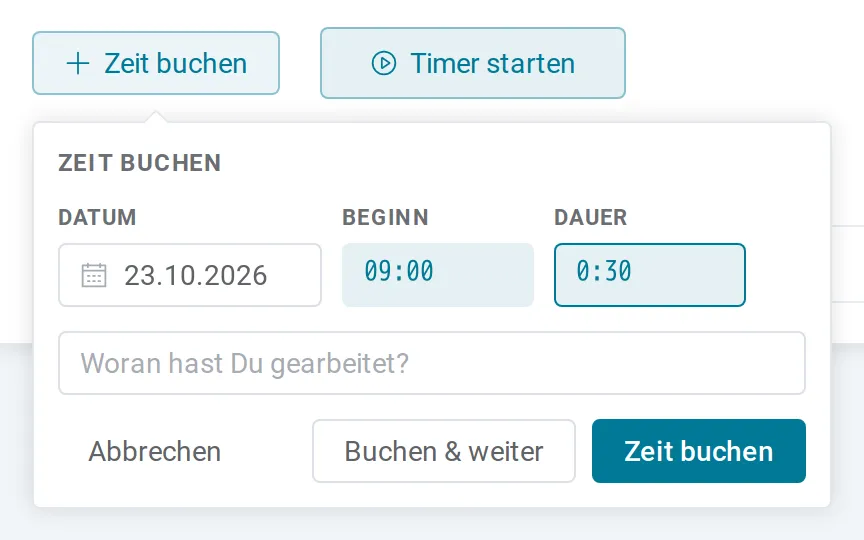
- Zeit buchen wählen.
- Datum, Beginn und Dauer eintragen und die Arbeit kurz beschreiben. Die Dauer wird als Zahl eingegeben: „45“ ergibt 0:45, „130“ ergibt 1:30.
- Zeit buchen speichert; Buchen & weiter speichert und lässt das Formular für die nächste Buchung offen.
Alternativ über das + neben Gebuchte Zeit im Kasten Daten oder aus Meine Woche über Zeit erfassen im Menü einer Aufgabe.
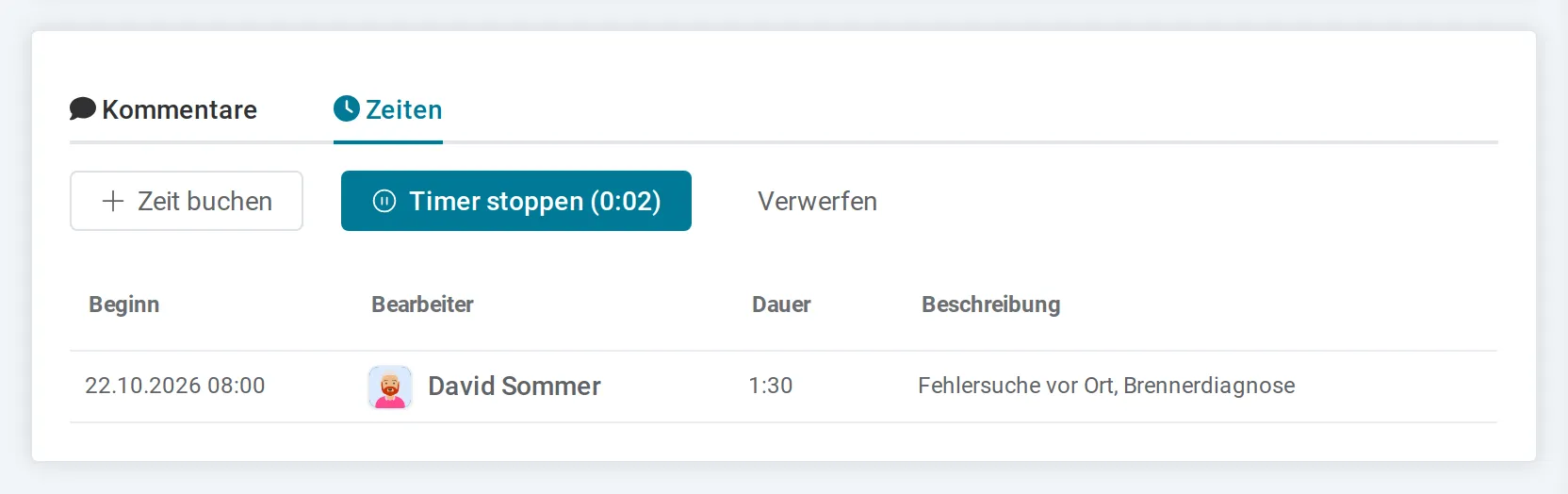
Timer starten im Reiter Zeiten beginnt die Erfassung. Der laufende Timer steht auf jeder Seite in der Kopfzeile mit Aufgabennummer und verstrichener Zeit; die Nummer führt zur Aufgabe.

- Stoppen (Symbol in der Kopfzeile oder Timer stoppen im Reiter Zeiten) bucht die Zeit als Buchung auf die Aufgabe. Die Beschreibung lässt sich danach in der Buchung ergänzen.
- Verwerfen im Reiter Zeiten beendet den Timer ohne Buchung.
- Pro Person läuft nur ein Timer. Beim Start eines zweiten fragt Centrics, ob der laufende gestoppt werden soll (Stoppen und hier starten).
Buchungen ansehen und ändern
Abschnitt betitelt „Buchungen ansehen und ändern“Der Reiter Zeiten listet alle Buchungen der Aufgabe mit Beginn, Bearbeiter, Dauer und Beschreibung; Timer-Buchungen tragen das Kennzeichen Timer. Haben mehrere Personen gebucht, steht die Summe pro Person darüber.
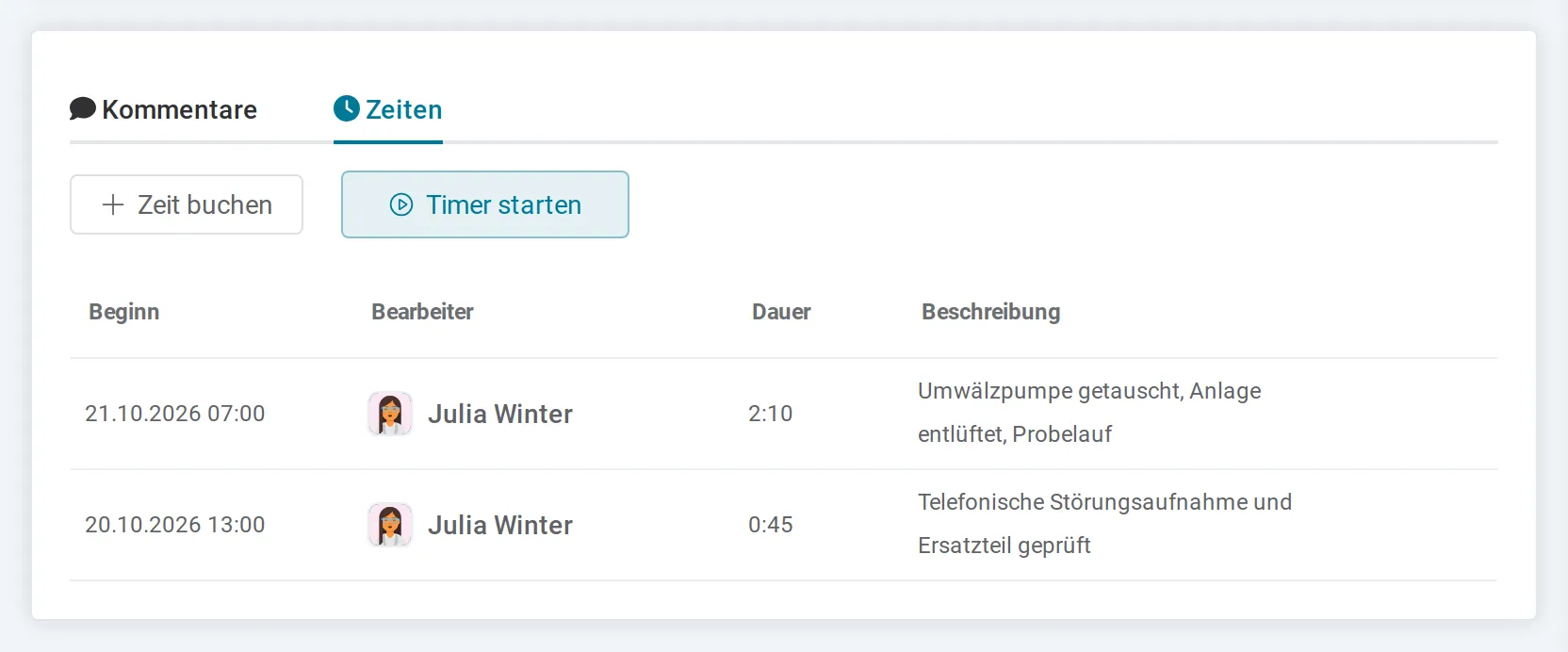
Eigene Buchungen werden über das Stift-Symbol in der Zeile geändert (Buchung bearbeiten, dort auch Löschen). Buchungen anderer Personen sind sichtbar, aber nicht änderbar – auch nicht für Manager.
Im Kasten Daten zeigt Gebuchte Zeit die Summe aller Buchungen. Ist ein Aufwand eingetragen, steht darunter ein Balken mit Prozentwert und Verbleibend; ab 80 % wird er orange, über der Schätzung rot mit der Angabe, wie weit sie überschritten ist.
Zeiten exportieren
Abschnitt betitelt „Zeiten exportieren“In der Aufgabenliste im Menü … → Zeiten exportieren. Centrics erstellt eine Excel-Datei und schickt einen Download-Link per E-Mail; der Link ist eine Woche gültig.
Die Datei umfasst die letzten 18 Monate bis heute: ein Blatt pro Bereich (Stunden je Mitarbeiter und Monat), ein Blatt Gesamt, eine Übersicht pro Aufgabe (geschätzt, gebucht, Abweichung) und die Liste aller Buchungen. Enthalten sind nur Aufgaben, die Du sehen darfst.
Wer darf was?
Abschnitt betitelt „Wer darf was?“- Buchen darf, wer die Aufgabe sieht – auch Personen im Verteiler. Kontaktportal-Benutzer buchen keine Zeiten und sehen keine.
- Ändern und löschen kann eine Buchung nur, wer sie angelegt hat.
- Den Aufwand ändert, wer die Aufgabe bearbeiten darf.
- Die Einstellungen (Stunden pro Arbeitstag, Puffer) ändern nur Manager.