Die Oberfläche
Links liegt die Seitenleiste mit den Arbeitsbereichen, oben die Leiste mit der Bereichsauswahl, dem Button Neu, dem Lesezeichen-Stern und dem Profil-Button. In der Mitte steht die jeweilige Seite.
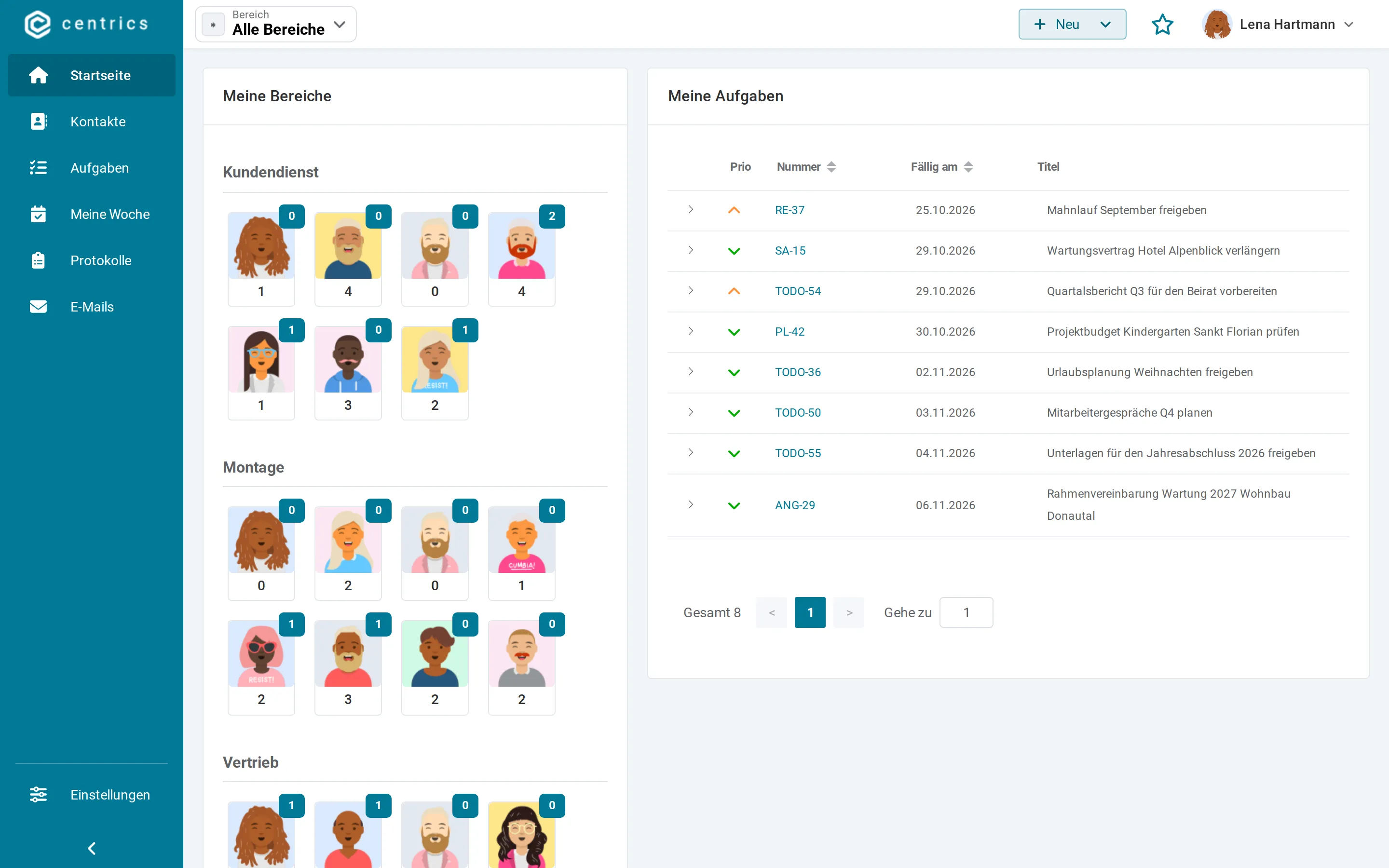
Die Seitenleiste links
Abschnitt betitelt „Die Seitenleiste links“Oben stehen die Arbeitsbereiche, Einstellungen steht getrennt in einer eigenen Gruppe ganz unten.
| Eintrag | Inhalt |
|---|---|
| Startseite | Eigene Bereiche und offene Aufgaben |
| Kontakte | Firmen und Personen, mit denen die Firma arbeitet |
| Aufgaben | Alle sichtbaren Aufgaben, mit Filtern |
| Meine Woche | Eigene Aufgaben als Wochenplanung |
| Protokolle | Besprechungs- und Gesprächsprotokolle |
| E-Mails | E-Mails aus verbundenen Postfächern |
Welche Einträge erscheinen, hängt von Modulen und Rolle ab:
- Kontakte, Meine Woche und E-Mails erscheinen nur, wenn das jeweilige Modul für die Firma freigeschaltet ist.
- Einstellungen (Verwaltung von Benutzern, Bereichen, Postfächern und Integrationen) steht unten in einer eigenen Gruppe und erscheint nur für Rollen, die Einstellungen sehen, also Manager, Technische Admins und Bereichsadmins, siehe Rollen und Bereiche. Benutzer des Kontaktportals (externe Kontakte) sehen ein reduziertes Menü mit Aufgaben, Protokolle und Korrespondenz.
Unter Einstellungen steht der Button Menü einklappen: Er reduziert die Seitenleiste auf Symbole und heißt dann Menü ausklappen. Auf dem Handy öffnet das Menü-Symbol oben links die Seitenleiste.
Die Startseite
Abschnitt betitelt „Die Startseite“Die Startseite ist der Einstieg nach der Anmeldung und über Startseite in der Seitenleiste erreichbar.
- Meine Bereiche zeigt die Bereiche mit eigener Mitgliedschaft, mit den Mitgliedern und deren nicht erledigten Aufgaben. Ein Klick auf ein Mitglied öffnet dessen Aufgaben in diesem Bereich.
- Meine Aufgaben listet alle nicht erledigten Aufgaben mit Dir als Bearbeiter, sortiert nach Fällig am.
Der Button „Neu”
Abschnitt betitelt „Der Button „Neu”“Neu rechts oben legt von jeder Seite aus eine Aufgabe oder ein Protokoll an. Links stehen die Bereiche mit Anlegerecht, filterbar über Bereich suchen…; ein Bereich zeigt rechts seine Typen, getrennt nach Aufgaben und Protokolle. Ein Klick auf den Typ öffnet das Formular mit Bereich und Typ vorbelegt.
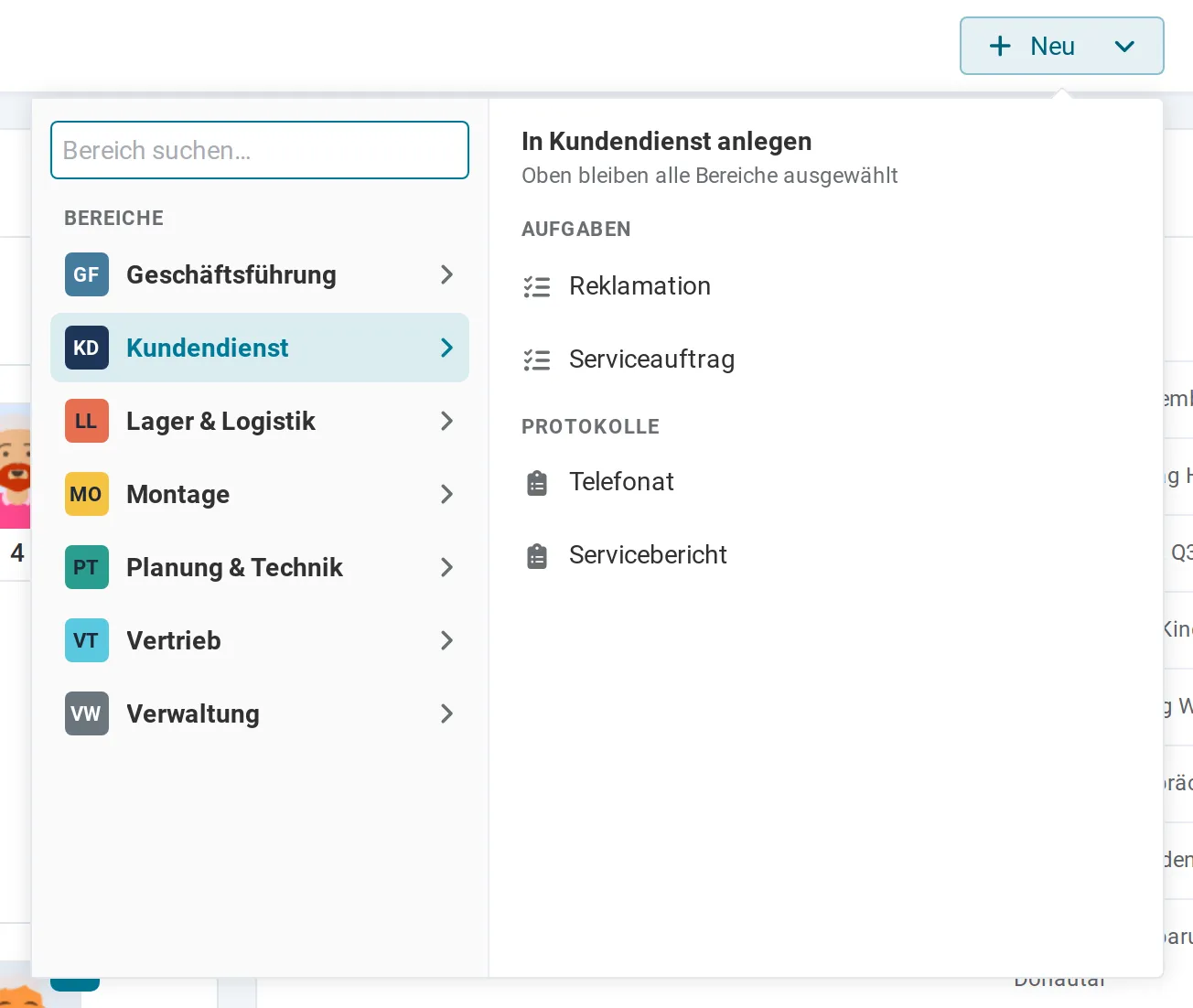
Der aktuelle Bereich aus der Bereichsauswahl steht als Aktuell ganz oben und ist vorausgewählt. Anlegen in einem anderen Bereich ändert die Bereichsauswahl nicht.
Meldung In diesem Bereich gibt es noch keine Typen.: Ein Bereichsadmin legt die Typen in den Einstellungen an.
Bereichsauswahl
Abschnitt betitelt „Bereichsauswahl“Bei Mitgliedschaft in mehreren Bereichen zeigt die obere Leiste links die Auswahl Bereich. Sie bestimmt den aktuellen Arbeitsbereich:
- Alle Bereiche zeigt alles mit Zugriff.
- Ein einzelner Bereich filtert die Listen Aufgaben und Protokolle auf diesen Bereich und ist im Button Neu vorausgewählt.
Zuletzt listet die beiden zuletzt verwendeten Bereiche, Meine Bereiche alle mit Mitgliedschaft. Die Suche findet zusätzlich Weitere Bereiche ohne Mitgliedschaft, aber mit Lese- oder Anlegerecht. Die Auswahl bleibt über die Anmeldung hinweg erhalten.
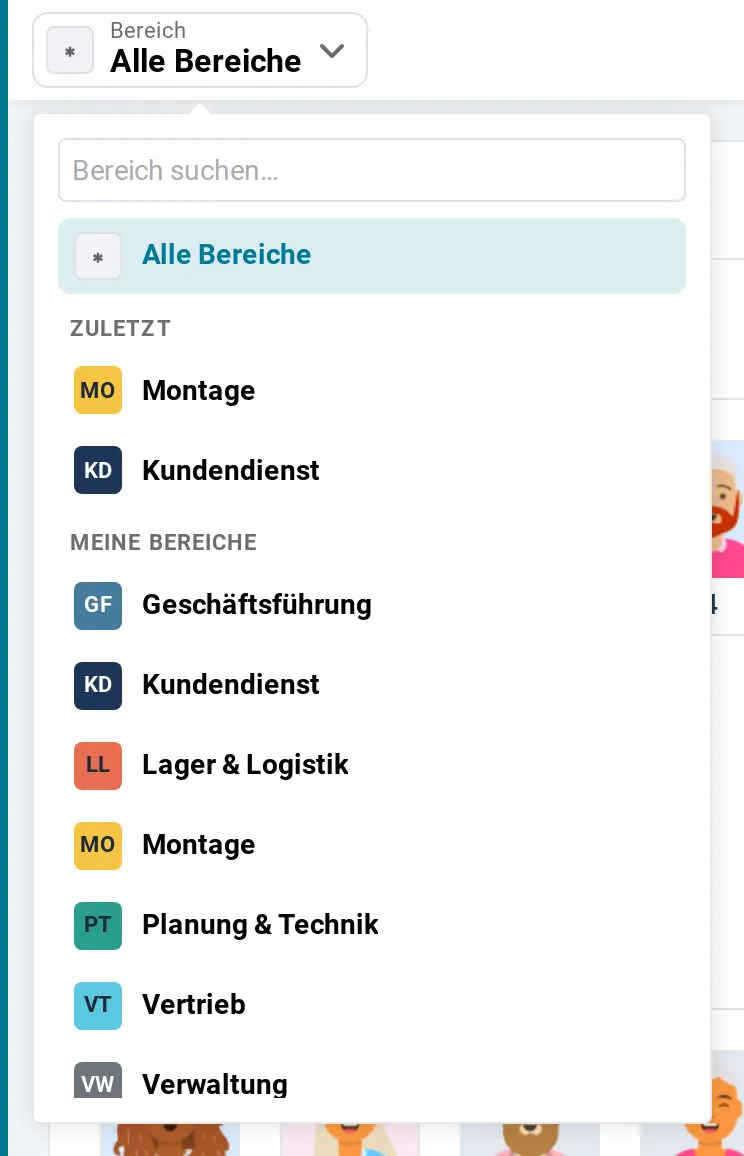
Bei Mitgliedschaft in nur einem Bereich entfällt die Auswahl; dieser Bereich ist der aktuelle Bereich.
Lesezeichen
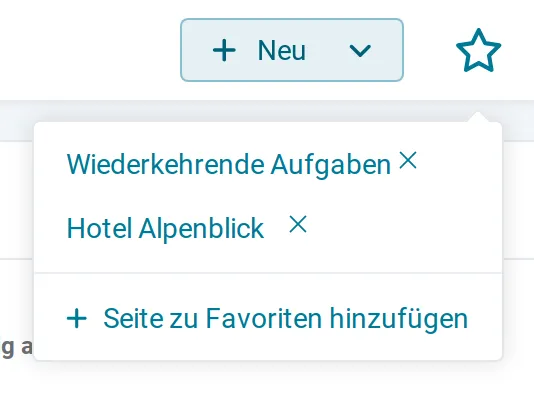
Abschnitt betitelt „Lesezeichen“Der Stern rechts oben speichert häufig genutzte Seiten, etwa eine gefilterte Aufgabenliste oder einen Kontakt: Seite öffnen, Stern anklicken, Seite zu Favoriten hinzufügen wählen (so heißt der Eintrag in Centrics), Namen eingeben und mit dem Häkchen bestätigen.
Ein ausgefüllter Stern zeigt, dass die aktuelle Seite gespeichert ist. Ein Klick auf einen Eintrag öffnet die Seite, das × daneben entfernt ihn. Lesezeichen sind persönlich und auf jedem Gerät verfügbar.
Laufende Zeiterfassung
Abschnitt betitelt „Laufende Zeiterfassung“Mit freigeschaltetem Modul Zeiterfassung zeigt die obere Leiste bei laufender Zeit eine Uhr mit Aufgabennummer und Dauer. Ein Klick auf die Nummer öffnet die Aufgabe, der Pause-Button stoppt die Zeit. Details unter Zeiterfassung.
Profilmenü
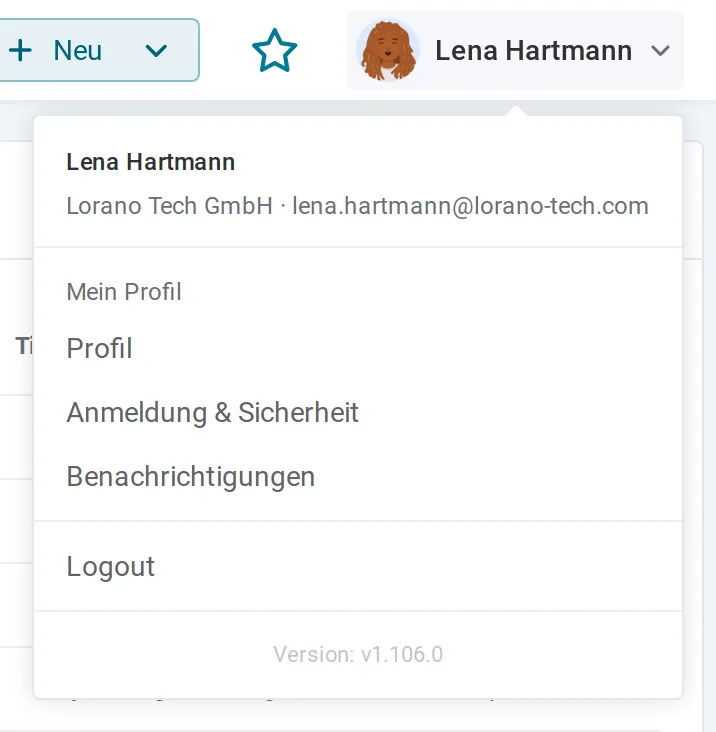
Abschnitt betitelt „Profilmenü“Der Profil-Button rechts oben zeigt Deine Initialen oder Dein Profilbild und Deinen Namen. Er öffnet das Profilmenü:
- Oben stehen Name, Organisation und E-Mail-Adresse.
- Unter Mein Profil führen Profil, Anmeldung & Sicherheit und Benachrichtigungen direkt in den jeweiligen Abschnitt des Profils.
- Organisation wechseln erscheint nur bei Zugang zu mehr als einer Organisation.
- Logout meldet Dich ab.
- Ganz unten steht die Centrics-Version für Rückfragen an den Support.
Hinweise
Abschnitt betitelt „Hinweise“- Eine Hinweisleiste oben, etwa zu Wartungsarbeiten, lässt sich mit dem × ausblenden, sofern vorgesehen.
- Die Oberfläche gibt es auf Deutsch und Englisch; die Sprache wird im Profil eingestellt.