Überblick und einrichten
Mit dem Kontaktportal melden sich Ansprechpartner eines Kontakts selbst in Centrics an. Dort geben sie Aufgaben auf, verfolgen deren Stand und sehen die Aufgaben, Protokolle und E-Mails, die Du für sie freigibst. Was sie genau sehen, steht unter Was Portal-Benutzer sehen und Das Kontaktportal aus Sicht Deiner Kunden.
Jeder Kontakt hat höchstens ein Portal. Ein Portal kann mehrere Kontaktpersonen haben: interne Mitarbeiter, die das Portal betreuen. Aktivieren und deaktivieren sowie neuen Zugang geben können nur Manager; den Rest verwalten auch die Kontaktpersonen des Portals, siehe Wer das Portal verwalten darf.
So geht’s: Portal aktivieren
Abschnitt betitelt „So geht’s: Portal aktivieren“- Öffne den Kontakt und gehe zu Einstellungen → Kontaktportal (oder auf der Kontaktkarte bei Kontaktportal auf Verwalten).
- Wähle die erste Kontaktperson: ein aktiver Mitarbeiter, der das Portal betreut. Vorgeschlagen wird der Kontaktbetreuer des Kontakts. Weitere Kontaktpersonen fügst Du danach hinzu.
- Klicke auf Kontaktportal aktivieren.
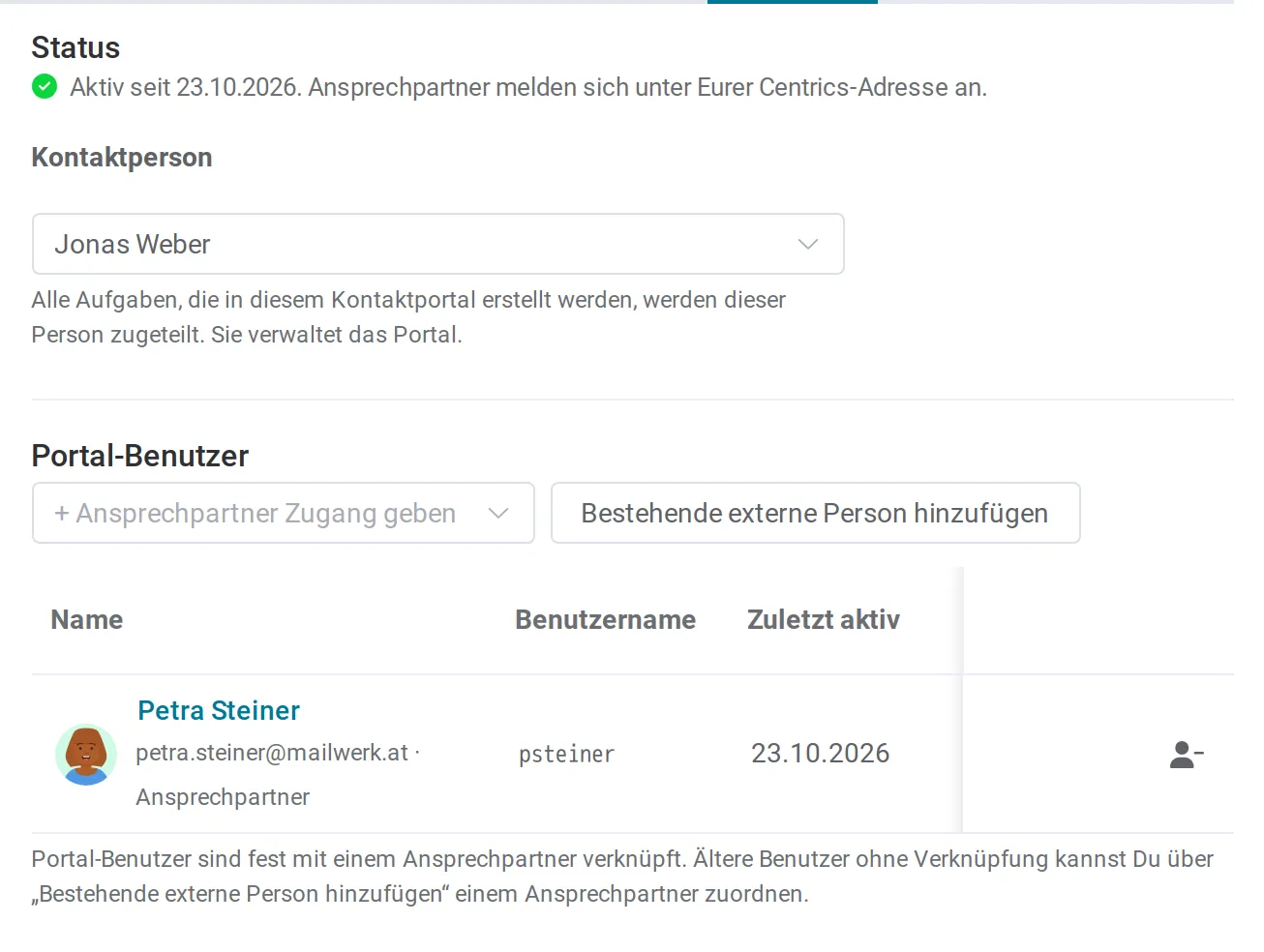
Centrics legt einen eigenen Bereich für das Portal an, mit den Aufgabentypen Thema und Reklamation. Der Abschnitt zeigt danach den Status mit Aktivierungsdatum. Die Kontaktpersonen stehen in der Tabelle Interne Mitarbeiter.
Ansprechpartnern Zugang geben
Abschnitt betitelt „Ansprechpartnern Zugang geben“Ein Portal-Benutzer ist immer fest mit einem Ansprechpartner verknüpft. Zugang geben können nur Manager. Das geht auf zwei Wegen:
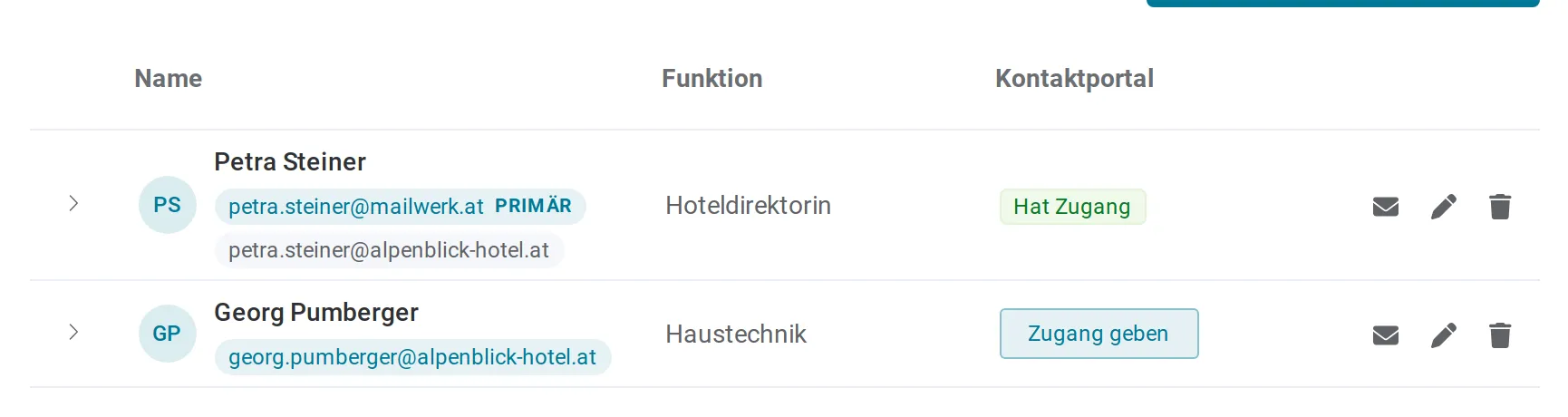
- im Reiter Ansprechpartner über Zugang geben in der Spalte Kontaktportal, oder
- unter Einstellungen → Kontaktportal → Portal-Benutzer über + Ansprechpartner Zugang geben.
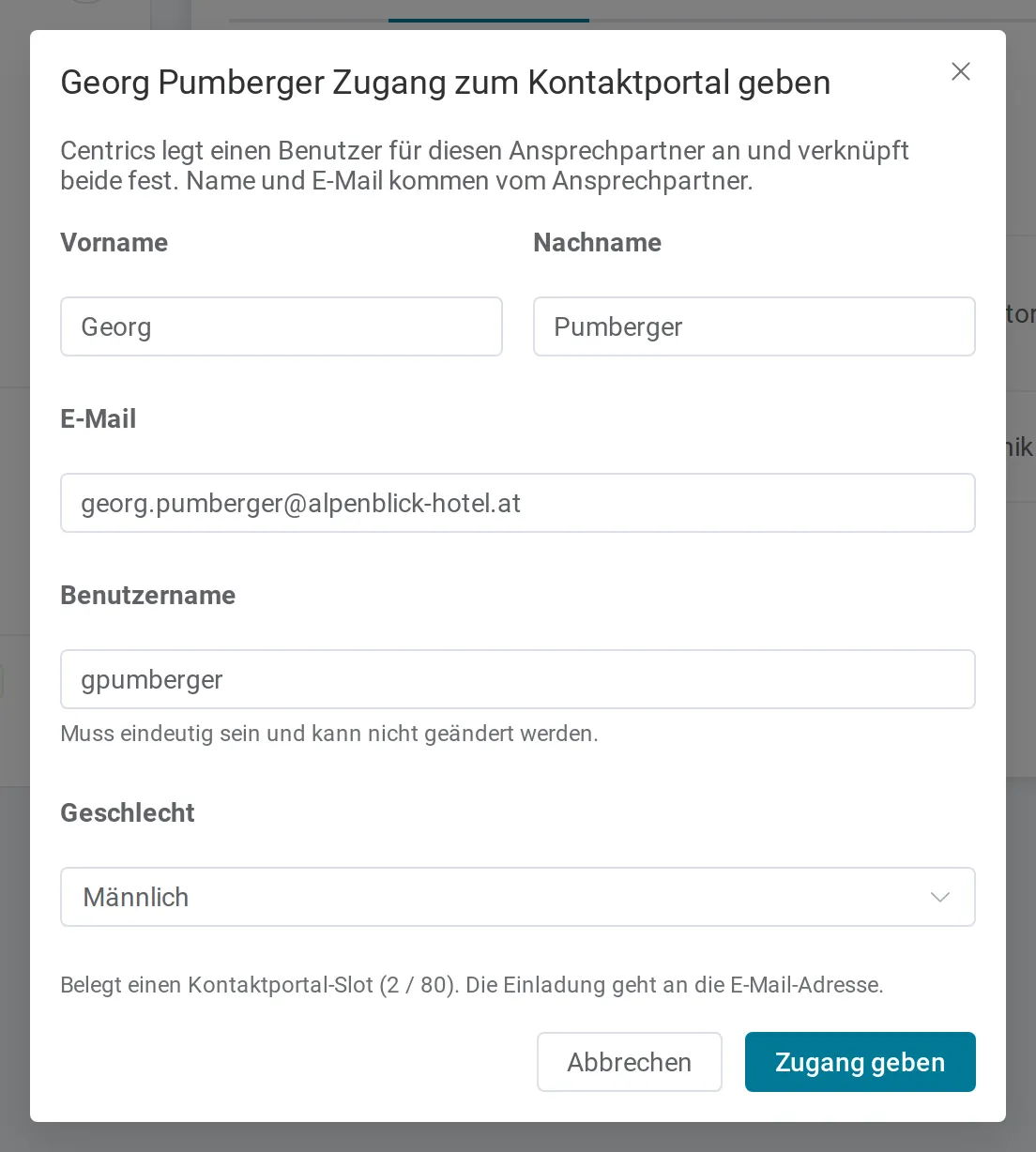
Der Dialog übernimmt Vorname, Nachname und E-Mail (die primäre Adresse) vom Ansprechpartner. Ergänze den Benutzername – eindeutig und später nicht änderbar – und das Geschlecht, dann Zugang geben.
Danach:
- Centrics legt einen Benutzer mit der Rolle Kontakt an und schickt eine Einladung an die E-Mail-Adresse. Damit setzt die Person ihr Passwort und meldet sich unter der Centrics-Adresse Deines Unternehmens an.
- Jeder Zugang belegt einen Kontaktportal-Slot des Kontos; der Dialog zeigt die Belegung. Weitere Slots gibt es bei Velcoda.
- Der Reiter Ansprechpartner zeigt den Stand: Hat Zugang, Einladung offen (noch keine Anmeldung) oder Inaktiv (Benutzer deaktiviert).
Eine bereits vorhandene externe Person, die noch nicht im Portal ist, holst Du über Bestehende externe Person hinzufügen ins Portal und ordnest sie dabei einem Ansprechpartner zu. Das belegt keinen weiteren Slot.
Ist ein Portal-Benutzer schon im Portal, aber mit keinem Ansprechpartner verknüpft (in der Tabelle ohne Ansprechpartner), klickst Du in seiner Zeile auf Ansprechpartner zuordnen und wählst einen Ansprechpartner ohne Zugang. Ein Ansprechpartner mit gleichem Namen ist vorausgewählt. Der Benutzer bleibt im Portal, seine Standard-Kontaktperson bleibt erhalten.
Die Abschnitte des Kontaktportals
Abschnitt betitelt „Die Abschnitte des Kontaktportals“| Abschnitt | Zweck |
|---|---|
| Status | seit wann das Portal aktiv ist |
| Portal-Benutzer | die Kunden mit Zugang: Name, Benutzername, Standard-Kontaktperson, zuletzt aktiv, Status; Zugang geben oder entfernen |
| Interne Mitarbeiter | alle Mitarbeiter mit Zugriff auf dieses Portal, mit ihren Rechten an den Aufgaben und der Einstellung, wer Kontaktperson ist (Mitarbeiter hinzufügen) |
| Aufgabentypen | die Typen, die Portal-Benutzer beim Anlegen einer Aufgabe wählen; weitere lassen sich anlegen |
| Reklamationen | die Reklamationsgründe zur Auswahl im Portal, siehe Reklamationen |
| Kontaktportal deaktivieren | schaltet das Portal für diesen Kontakt ab |
Interne Mitarbeiter und Kontaktpersonen
Abschnitt betitelt „Interne Mitarbeiter und Kontaktpersonen“Die Tabelle Interne Mitarbeiter zeigt alle Mitarbeiter, die auf die Aufgaben dieses Portals zugreifen. Die Kontaktpersonen stehen zuerst, in der Reihenfolge der Kontaktpersonen, danach die übrigen Mitarbeiter. Pro Mitarbeiter legst Du fest:
- Lesen, Bearbeiten und Löschen: die Rechte an den Aufgaben des Portals. Lesen ist für Mitarbeiter immer aktiv. Soll jemand keinen Zugriff mehr haben, entfernst Du ihn mit dem Symbol am Zeilenende.
- Kontaktperson: Kontaktpersonen können von Portal-Benutzern als Bearbeiter gewählt werden und verwalten das Portal mit.
Bei einer Kontaktperson sind alle Kästchen angehakt und gesperrt, daneben steht der Hinweis „Kontaktpersonen benötigen diese Rechte.“ Möchtest Du ihr die Rechte nehmen, entziehst Du ihr zuerst die Kontaktperson-Eigenschaft; sie behält danach Lesen, Bearbeiten und Löschen und Du kannst die Rechte einzeln reduzieren.
So fügst Du jemanden hinzu: Mitarbeiter hinzufügen, Mitarbeiter wählen und bei Bedarf Kontaktperson anhaken.
- Eine neu hinzugefügte Kontaktperson muss ein aktiver Benutzer sein.
- Schaltest Du Dich selbst als Kontaktperson ab, fragt Centrics zur Sicherheit nach, denn danach verwaltest Du das Portal nicht mehr.
- Die letzte Kontaktperson lässt sich nicht entfernen und nicht zurückstufen, solange das Portal aktiv ist.
- Wird ein Mitarbeiter deaktiviert, bleibt er als Kontaktperson aufgelistet, hat aber keine Rechte mehr und wird Portal-Benutzern nicht angeboten. Mit der Reaktivierung bekommt er seine Rechte zurück.
Standard-Kontaktperson
Abschnitt betitelt „Standard-Kontaktperson“In der Tabelle Portal-Benutzer legst Du pro Portal-Benutzer in der Spalte Standard-Kontaktperson fest, wer bei neuen Aufgaben dieser Person als Bearbeiter vorausgewählt ist. Die Auswahl wird sofort gespeichert. Ohne Auswahl (Erste Kontaktperson (Name), mit dem Namen der ersten aktiven Kontaktperson) ist diese vorausgewählt. Mehr dazu in Das Kontaktportal aus Sicht Deiner Kunden.
Wer das Portal verwalten darf
Abschnitt betitelt „Wer das Portal verwalten darf“| Aktion | Manager | Kontaktperson des Portals |
|---|---|---|
| Portal aktivieren und deaktivieren | ja | nein |
| Neuen Portal-Zugang geben, bestehende externe Person hinzufügen, Ansprechpartner zuordnen, einladen | ja | nein |
| Interne Mitarbeiter, Kontaktpersonen und Standard-Kontaktperson verwalten | ja | ja |
| Bestehende Portal-Benutzer entfernen | ja | ja |
Eine Kontaktperson verwaltet nur das Portal, für das sie Kontaktperson ist. Der Reiter Kontaktportal am Kontakt erscheint für sie ebenfalls.
Zugang entfernen, Portal deaktivieren
Abschnitt betitelt „Zugang entfernen, Portal deaktivieren“Benutzer entfernen nimmt einem Portal-Benutzer den Zugang zu diesem Kontakt. Die Person kann sich weiterhin anmelden, sieht aber nur noch, was sie selbst angelegt hat oder was ihr zugeteilt ist. Zugang geben holt sie später ohne neuen Benutzer und ohne weiteren Slot zurück.
Kontaktportal deaktivieren… schaltet das ganze Portal ab. Die Portal-Benutzer können sich weiterhin anmelden, sehen aber nichts mehr zu diesem Kontakt. Aufgaben und Protokolle bleiben erhalten: Ein Bereich mit Inhalten wird archiviert, ein leerer entfernt. Eine erneute Aktivierung startet mit einem neuen Bereich.
Hinweise
Abschnitt betitelt „Hinweise“- Eine Aufgabe, die ein Portal-Benutzer anlegt, wird der gewählten Kontaktperson als Bearbeiter zugeteilt. Sind alle Kontaktpersonen inaktiv, geht sie an die erste Kontaktperson der Liste.
- Kontaktpersonen haben vollen Zugriff auf den Bereich des Portals.
- Mitarbeiter, die nicht in der Tabelle Interne Mitarbeiter stehen, sehen Portal-Aufgaben nur, wenn sie selbst beteiligt sind.
- Ein Benutzer kann in mehreren Kontaktportalen sein, ist aber nur mit einem Ansprechpartner verknüpft.
- Die Einladung geht an die primäre E-Mail-Adresse des Ansprechpartners. Prüfe sie, bevor Du Zugang gibst.