Kommentare und Verknüpfungen
Kommentare
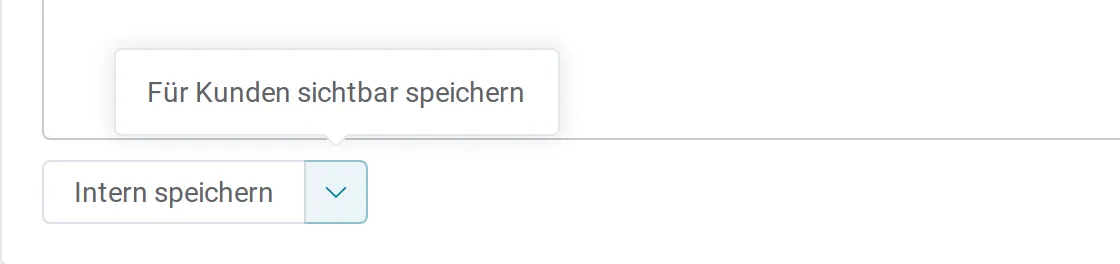
Abschnitt betitelt „Kommentare“Im Reiter Kommentare unter dem Aufgabentext wird beim Speichern die Sichtbarkeit des Kommentars gewählt:
- Intern speichern (Standard): nur für das eigene Unternehmen.
- Für Kunden sichtbar speichern (Pfeil neben der Schaltfläche): zusätzlich im Kontaktportal und im PDF der Aufgabe. Bei E-Mail-Tickets heißt die Option An Kunde senden und schickt den Kommentar als Antwort an den Kunden.
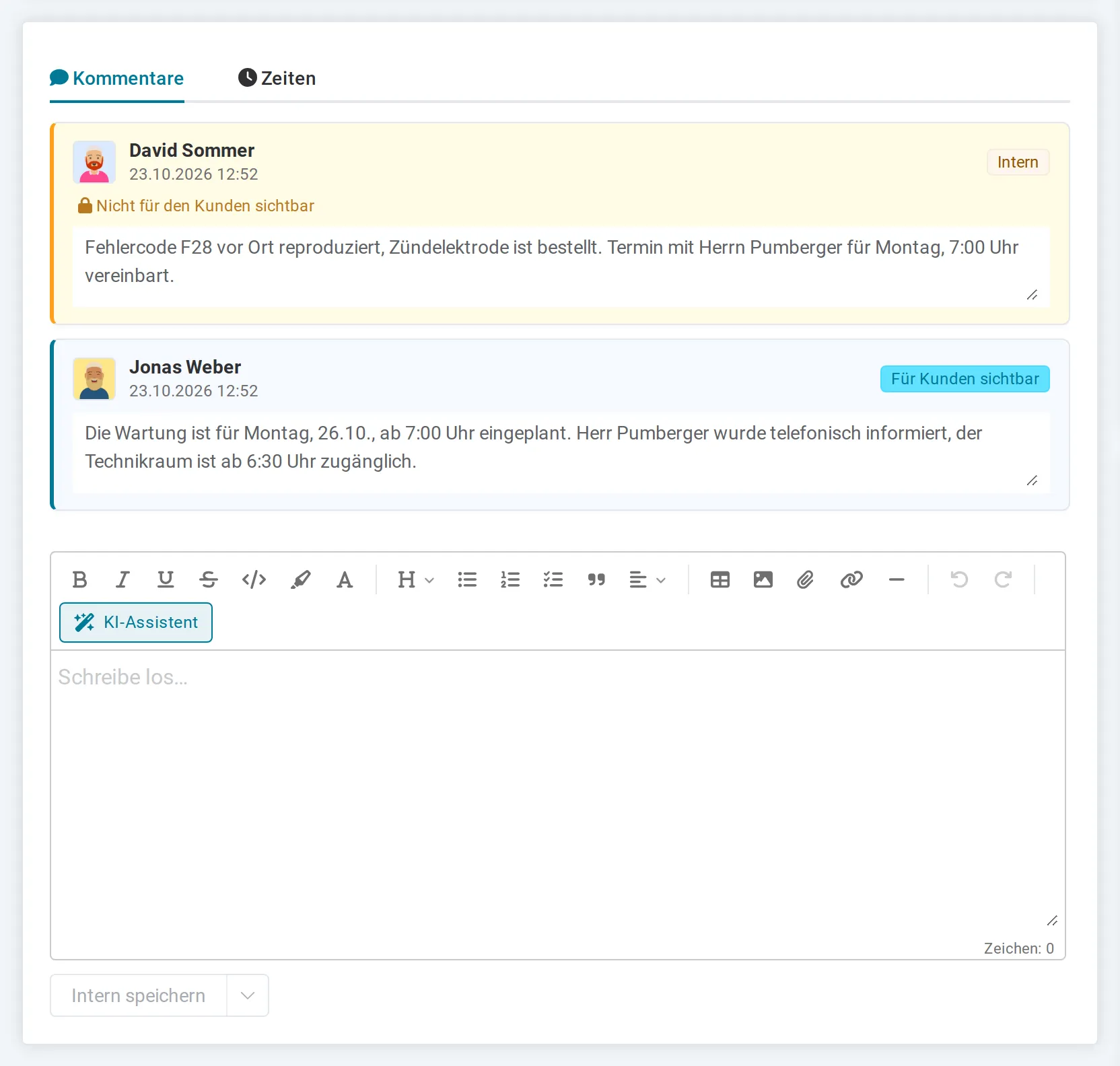
Jeder Kommentar trägt das Kennzeichen Intern oder Für Kunden sichtbar. Eigene Kommentare lassen sich über das Menü am Kommentar Bearbeiten, Löschen und nachträglich umstellen (Für Kunden sichtbar machen / Auf intern setzen). Kommentare von Kontaktportal-Benutzern sind immer für Kunden sichtbar.
Eine E-Mail zu einem neuen Kommentar erhalten alle Beobachter der Aufgabe außer der Person, die ihn geschrieben hat; Kontaktportal-Benutzer nur zu Kommentaren, die für Kunden sichtbar sind. Die Benachrichtigung lässt sich im Profil unter Benachrichtigungen abschalten.
Sind Kommentare für eine Aufgabe deaktiviert (Häkchen Kommentare aktivieren beim Anlegen), steht das im Reiter; wer die Aufgabe bearbeiten darf, aktiviert sie dort wieder.
Erwähnungen im Text
Abschnitt betitelt „Erwähnungen im Text“@ im Aufgabentext erwähnt eine Person: Sie erhält eine E-Mail und kommt in den Verteiler. # verweist auf ein Protokoll oder eine andere Aufgabe; ein erwähntes Protokoll wird dabei verknüpft.
Aktivitäten
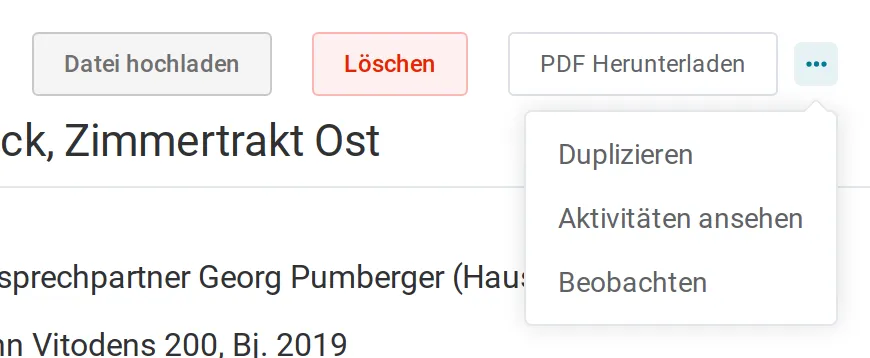
Abschnitt betitelt „Aktivitäten“Menü … oben rechts in der Aufgabe → Aktivitäten ansehen listet, wer wann was geändert hat: Titel, Text, Status, Termine, Bearbeiter, Reklamationsgründe, gebuchte Zeiten und mehr.
Verknüpfungen
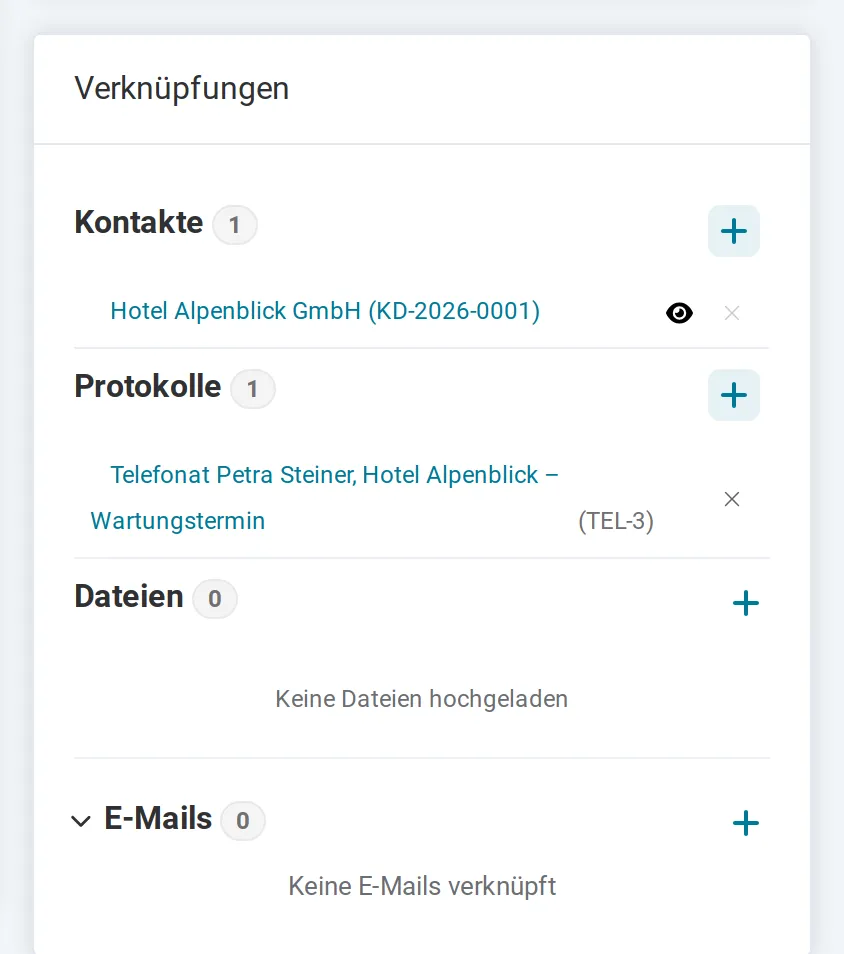
Abschnitt betitelt „Verknüpfungen“Der Kasten Verknüpfungen rechts zeigt und ergänzt:
| Verknüpfung | Wirkung |
|---|---|
| Kontakte | Die Aufgabe erscheint am Kontakt im Reiter Aufgaben. Das Auge gibt sie im Kontaktportal frei. |
| Protokolle | Die Aufgabe erscheint im Protokoll im Reiter Aufgaben; die Kontakte des Protokolls gelten auch für die Aufgabe. |
| Dateien | Anhänge zur Aufgabe. Hochladen dürfen Bearbeiter und alle mit Bearbeitungsrecht an der Aufgabe, auch über Datei hochladen oben in der Aufgabe. |
| E-Mails | Verknüpfte E-Mails aus einem verbundenen Postfach. |
Das Auge bei Kontakten
Abschnitt betitelt „Das Auge bei Kontakten“Ein verknüpfter Kontakt ist zunächst nicht freigegeben; die Aufgabe ist in seinem Kontaktportal unsichtbar. Ein Klick auf das Auge gibt sie frei (Diese Aufgabe wird im Kontaktportal angezeigt).
Ein graues, nicht änderbares Auge bedeutet: Die Freigabe stammt von einem verknüpften Protokoll; der Kontakt lässt sich dann auch nicht entfernen. Details unter Was Portal-Benutzer sehen.
Hinweise
Abschnitt betitelt „Hinweise“- Löschen einer Aufgabe löscht ihre Dateien endgültig und entfernt die Verknüpfungen zu Kontakten und Protokollen; Kontakte und Protokolle selbst bleiben bestehen.
- Das PDF der Aufgabe (PDF Herunterladen) enthält nur für Kunden sichtbare Kommentare – interne nie, unabhängig davon, wer es herunterlädt.