Protokolltyp einstellen
Die Einstellung gehört zum Protokolltyp und gilt für alle Protokolle dieses Typs im Bereich. Protokolltypen bearbeiten Manager und die Bereichsadmins des Bereichs.
So geht’s
Abschnitt betitelt „So geht’s“- Einstellungen → Bereiche (als Bereichsadmin: Meine Bereiche) öffnen und den Bereich wählen.
- Zum Reiter Protokolltypen wechseln.
- Einen neuen Typ anlegen oder beim Typ auf das Stift-Symbol klicken.
- Unterschriften aktivieren anhaken.
- Den Modus wählen:
- Optional: im Protokoll zuschaltbar; Abschließen auch ohne Unterschriften möglich.
- Verpflichtend: immer aktiv; Abschließen erst nach Unterschrift möglich.
- Nur bei Verpflichtend: bei Bedarf eine Mindestanzahl Signaturen zum Abschluss eintragen. Bleibt das Feld leer, müssen alle Teilnehmer unterschreiben.
- Speichern.
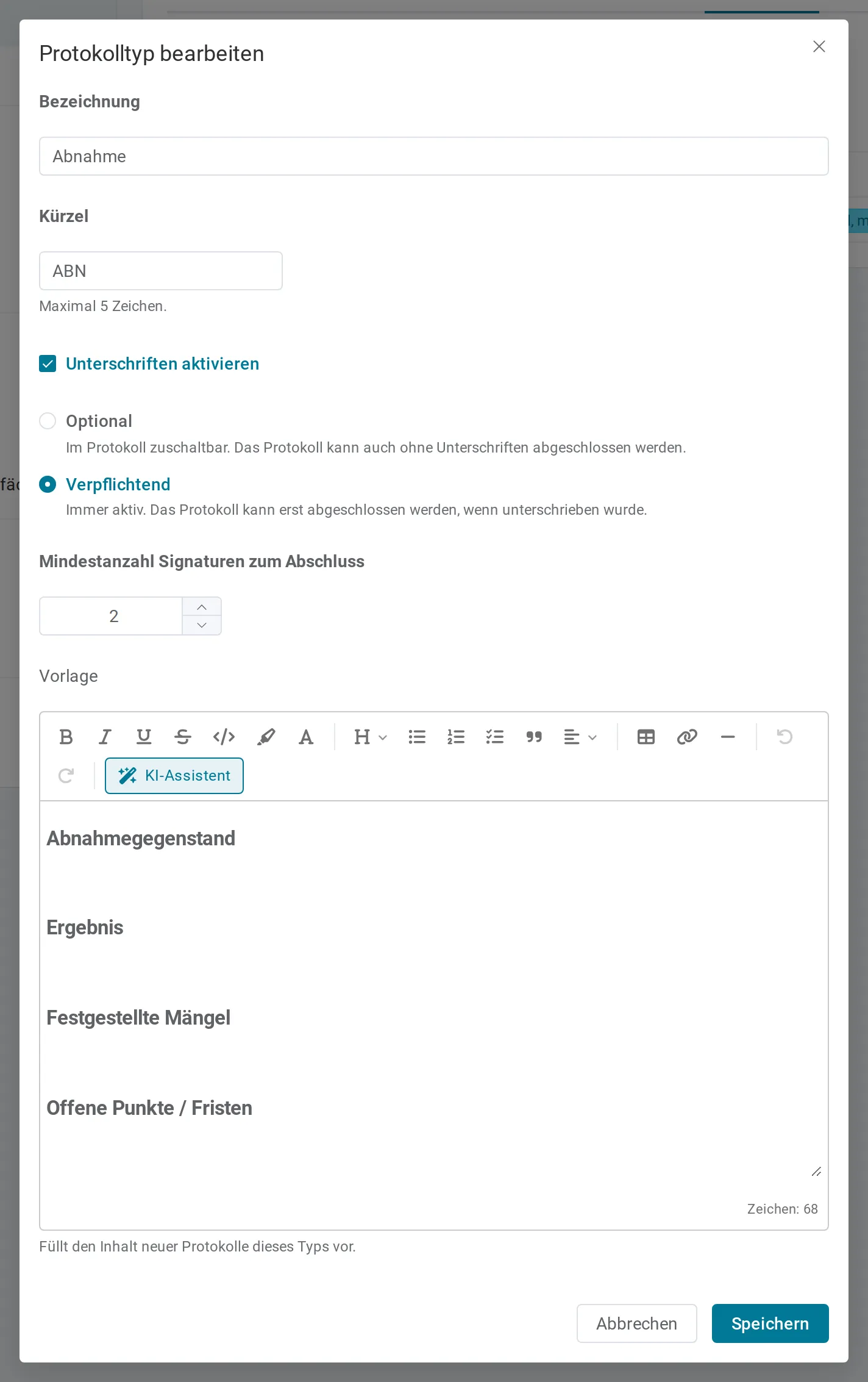
Ohne Häkchen bei Unterschriften aktivieren steht der Typ auf Deaktiviert; ein neu angelegter Typ startet so.
Die Spalte Signatur in der Liste der Protokolltypen zeigt die Einstellung jedes Typs: Verpflichtend, mindestens …, Verpflichtend, alle Teilnehmer, Optional oder Deaktiviert.
Was passiert mit bestehenden Protokollen?
Abschnitt betitelt „Was passiert mit bestehenden Protokollen?“Die Einstellung wirkt sofort, auch auf bestehende Protokolle:
- Verpflichtend: Unterschriften sind bei allen Protokollen des Typs aktiv. Offene Protokolle lassen sich erst abschließen, wenn genug unterschrieben wurde; bereits abgeschlossene bleiben abgeschlossen.
- Deaktiviert: Niemand kann bei diesen Protokollen mehr unterschreiben. Vorhandene Unterschriften bleiben sichtbar und im PDF.
- Optional: Pro Protokoll gilt wieder dessen eigener Schalter Unterschriften aktivieren.