Protokoll erstellen
So geht’s
Abschnitt betitelt „So geht’s“-
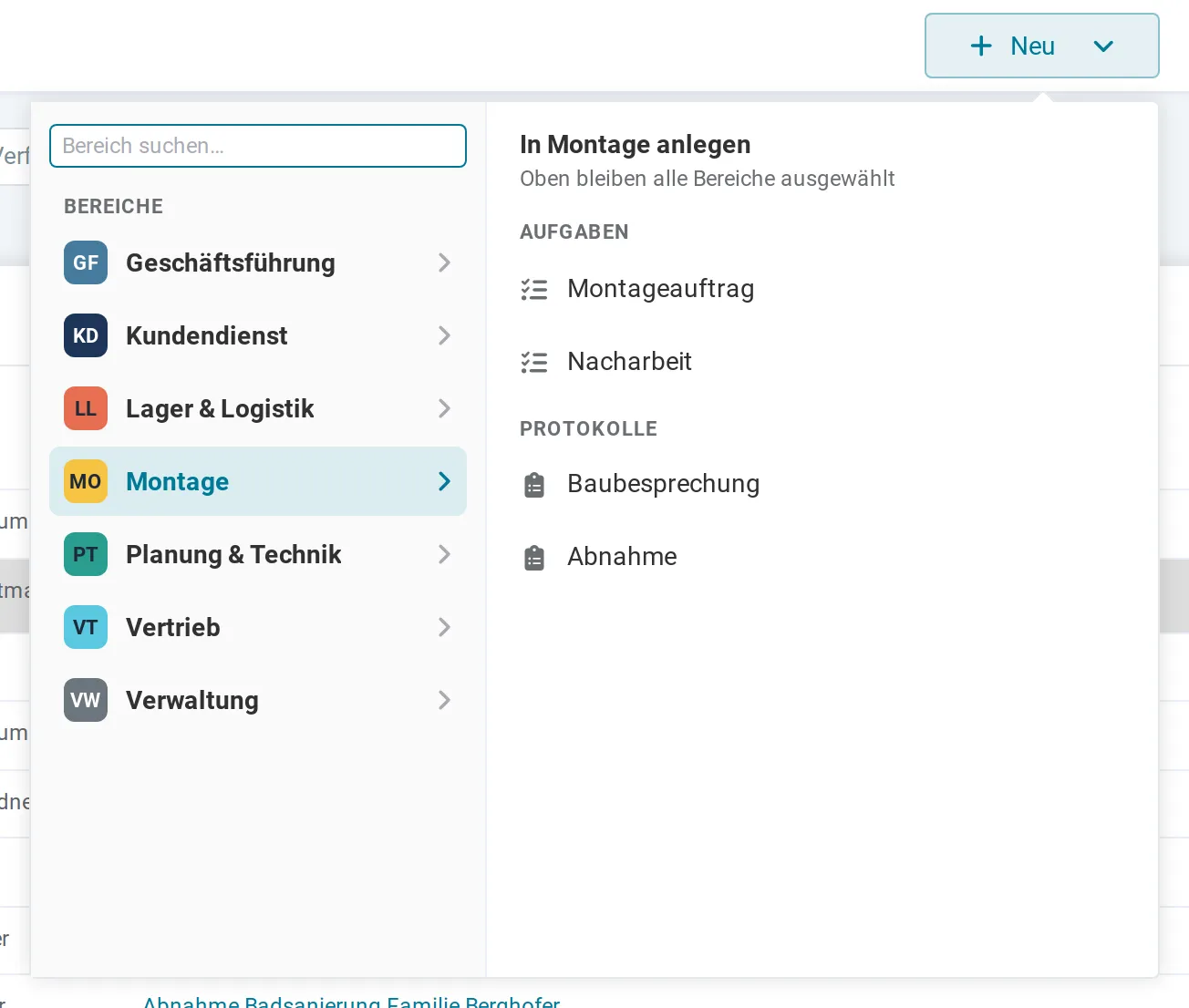
Neu oben in der Leiste öffnen: links den Bereich, rechts unter Protokolle den Protokolltyp wählen. Das Formular öffnet sich mit Bereich, Typ und der Vorlage des Typs im Inhalt.
-
Titel eingeben und den Inhalt im Editor schreiben (Formatierungen, Tabellen, Bilder, Links, Dateianhänge).
-
Im Kasten Daten rechts Teilnehmer und Verteiler eintragen.
-
Veröffentlichen, oder Entwurf speichern, wenn das Protokoll noch nicht fertig ist.
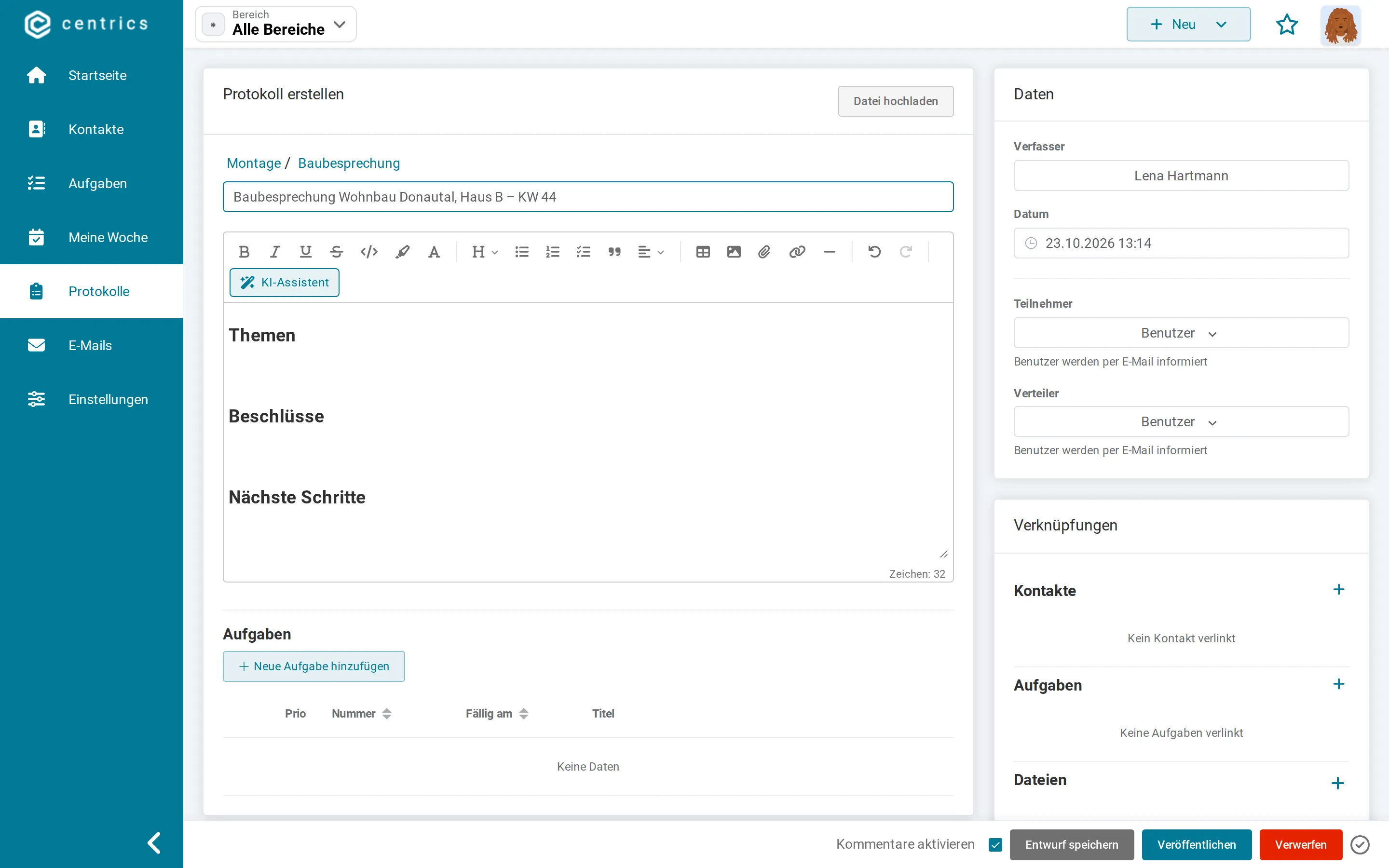
Am Kontakt bietet der Reiter Protokolle die Schaltfläche Protokoll erstellen; der Kontakt ist dann bereits verknüpft. Bereich und Typ wählst Du im Formular oben links über Kein Bereich ausgewählt.
Der Kasten Daten
Abschnitt betitelt „Der Kasten Daten“- Verfasser: Standard ist die angemeldete Person.
- Datum: Datum und Uhrzeit der Besprechung, Standard ist jetzt; Heute und Gestern als Abkürzung.
- Teilnehmer: über Benutzer Personen aus dem eigenen Unternehmen wählen. Personen ohne Centrics-Zugang per Namen eintippen und Externe Person hinzufügen wählen.
- Verteiler: Personen aus dem eigenen Unternehmen, die das Protokoll erhalten, ohne Teilnehmer zu sein. Teilnehmer stehen hier nicht zur Auswahl.
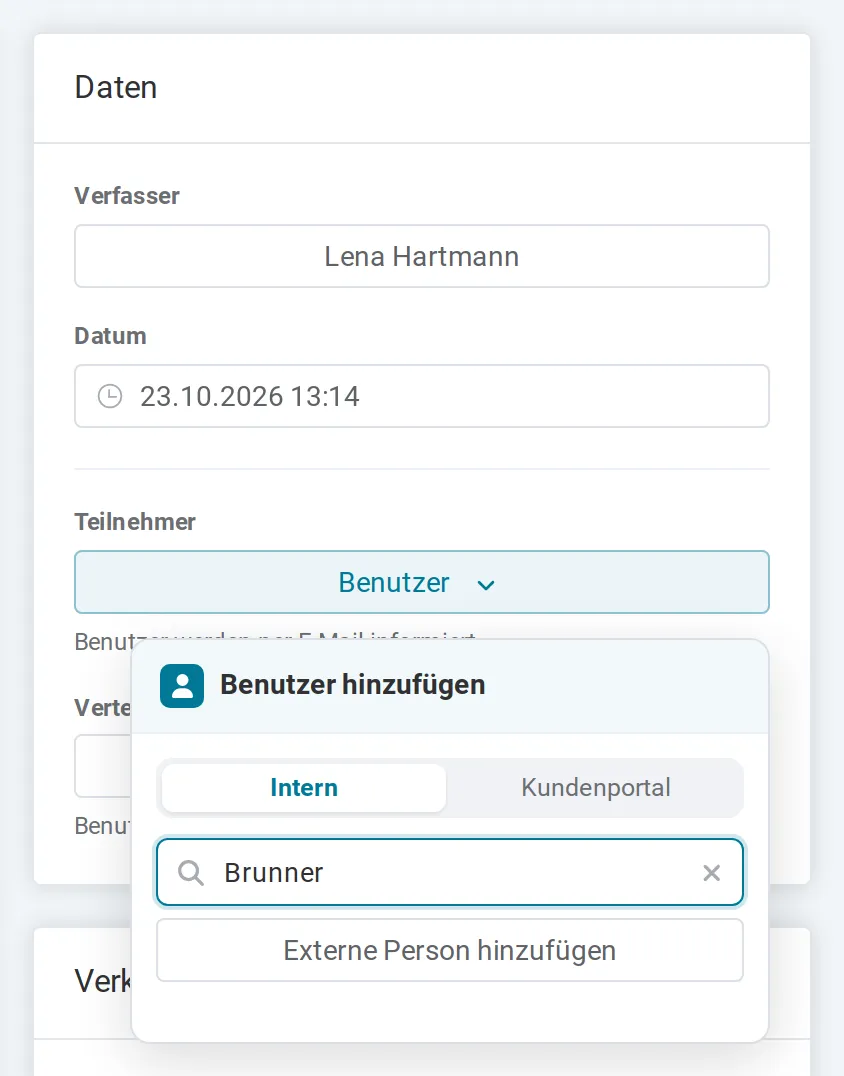
Teilnehmer und Verteiler aus dem eigenen Unternehmen werden mit der Veröffentlichung per E-Mail informiert. Externe Teilnehmer sind nur mit Namen eingetragen und erhalten keine E-Mail.
Das Häkchen Kommentare aktivieren unten (Standard: an) legt fest, ob das Protokoll kommentiert werden kann.
Vorlage des Typs
Abschnitt betitelt „Vorlage des Typs“Hat der Protokolltyp eine Vorlage, füllt sie den Inhalt, sobald der Typ feststeht. Steht beim Typwechsel bereits Text im Protokoll, fragt Centrics nach („Du bist dabei, eine neue Vorlage zu laden!“):
- Vorlage anhängen: Die Vorlage wird unter den vorhandenen Text gesetzt.
- Überschreiben: Die Vorlage ersetzt den vorhandenen Text.
- Vorlage verwerfen (Dialog über das × schließen): Der Text bleibt, die Vorlage wird nicht geladen.
Automatisch speichern
Abschnitt betitelt „Automatisch speichern“Centrics speichert das Protokoll beim Schreiben automatisch als Entwurf, etwa zwei Sekunden nach der letzten Änderung; Strg+S (Mac: Cmd+S) speichert sofort. Das Symbol rechts neben den Schaltflächen zeigt den Speicherstand, beim Überfahren die Uhrzeit der letzten Speicherung.
Entwurf speichern, Veröffentlichen, Verwerfen
Abschnitt betitelt „Entwurf speichern, Veröffentlichen, Verwerfen“- Entwurf speichern: Das Protokoll bleibt Entwurf und wird geöffnet.
- Veröffentlichen: Das Protokoll erhält seine Nummer, wird sichtbar, und die Beteiligten werden per E-Mail informiert. Bereich und Typ müssen gewählt sein.
- Verwerfen: löscht den gespeicherten Entwurf ohne Rückfrage und führt zur Liste.
Ein Entwurf lässt sich später veröffentlichen: im geöffneten Protokoll über Veröffentlichen im Hinweis „Dieses Protokoll ist ein Entwurf!“ oder in der Liste über Veröffentlichen in der Spalte Nummer.
Protokoll duplizieren
Abschnitt betitelt „Protokoll duplizieren“Für wiederkehrende Termine lässt sich ein bestehendes Protokoll kopieren: im Protokoll über ⋯ → Duplizieren, in der Liste per Rechtsklick und Duplizieren. Centrics fragt, ob die Aufgaben des Originals auch mit dem Duplikat verknüpft werden sollen: Nein oder Ja, dann Alle Aufgaben oder Nur nicht erledigte.
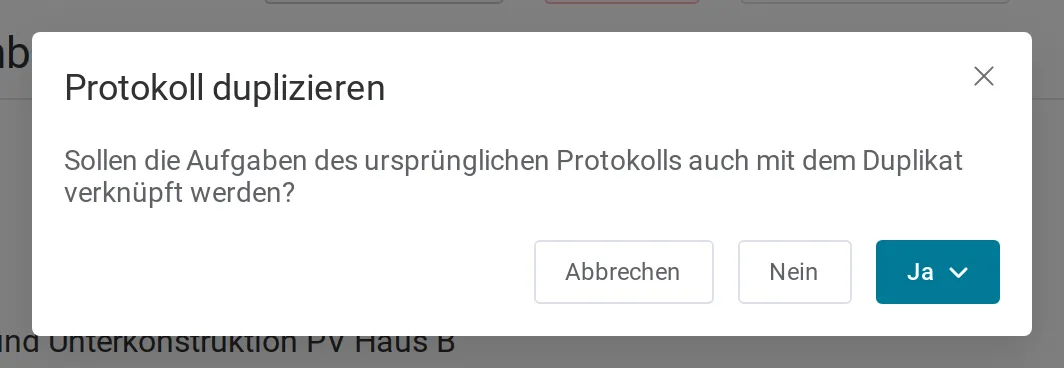
Das Duplikat übernimmt Titel, Inhalt, Bereich, Typ, Teilnehmer und Verteiler. Es ist zunächst ein Entwurf; die Vorlage des Typs wird nicht erneut eingefügt.
Hinweise
Abschnitt betitelt „Hinweise“- Protokolle anlegen dürfen Bereichsmitglieder (ohne Nur lesend), Bereichsadmins und Manager; andere nur, wenn im Bereich Nicht-Mitglieder dürfen anlegen aktiv ist.
- Meldung „In diesem Bereich existiert noch kein Protokolltyp. Kontaktiere Deinen Manager.“: Der Bereich hat noch keinen Protokolltyp → anlegen wie unter Protokolltypen beschrieben.