Protokolltypen einrichten
Protokolltypen ordnen Protokolle, etwa in Meeting, Telefonat oder Abnahme. Jeder Typ hat ein Kürzel, aus dem die Protokollnummer entsteht, optional eine Vorlage für neue Protokolle und eine Einstellung für Unterschriften. Typen gehören zu einem Bereich; jeder Bereich hat eigene.
Ein neuer Bereich startet mit den Typen Meeting (MEET) und Telefonat (TEL).
Wer kann Protokolltypen verwalten?
Abschnitt betitelt „Wer kann Protokolltypen verwalten?“Manager für alle Bereiche, Bereichsadmins für ihre eigenen. Alle anderen wählen Typen nur am Protokoll aus.
So geht’s
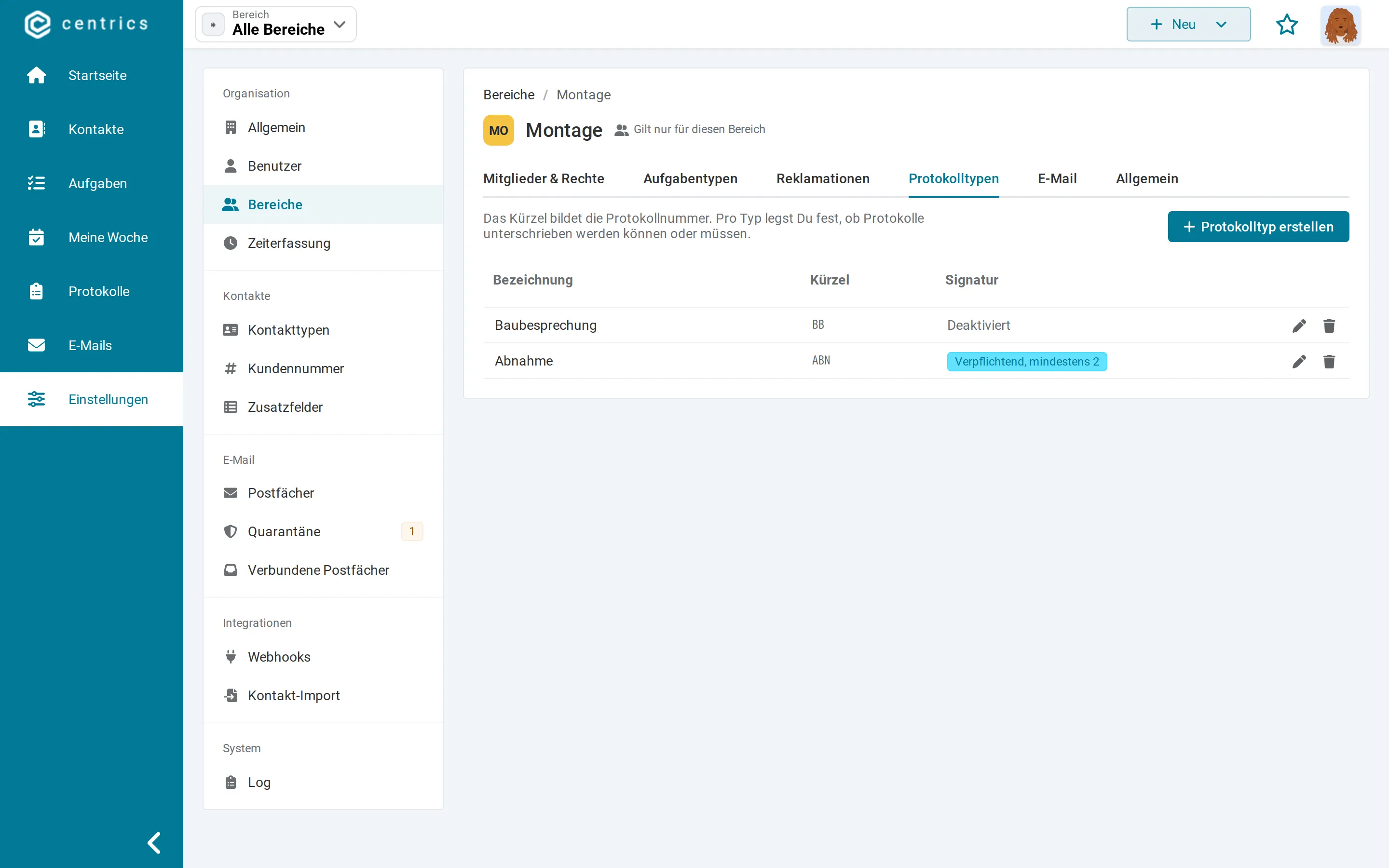
Abschnitt betitelt „So geht’s“- Einstellungen → Bereiche (als Bereichsadmin: Meine Bereiche) öffnen und den Bereich wählen.
- Zum Reiter Protokolltypen wechseln. Die Liste zeigt Bezeichnung, Kürzel und Signatur jedes Typs.
- Protokolltyp erstellen wählen oder beim Typ auf das Stift-Symbol klicken.
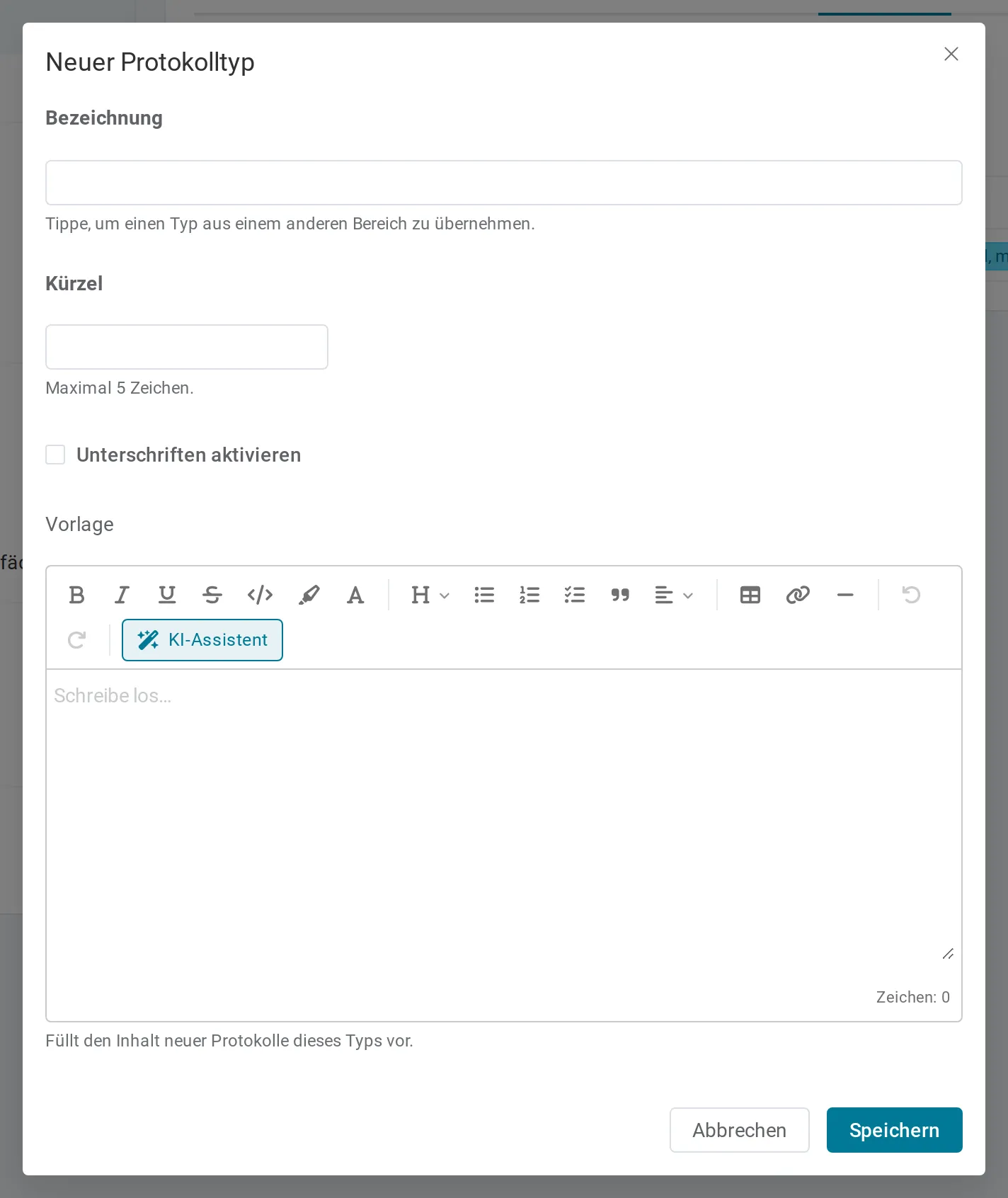
- Formular ausfüllen und Speichern.
Die Felder
Abschnitt betitelt „Die Felder“- Bezeichnung (Pflicht): im Bereich eindeutig.
- Kürzel (Pflicht): höchstens 5 Zeichen, wird in Großbuchstaben gespeichert, im Bereich eindeutig. Verschiedene Bereiche dürfen dasselbe Kürzel verwenden.
- Unterschriften aktivieren mit Optional oder Verpflichtend: siehe Protokolltyp einstellen. Ein neuer Typ startet ohne Unterschriften.
- Vorlage (optional): Text, mit dem neue Protokolle dieses Typs vorgefüllt werden; wann genau, steht unter Nummern und Vorlagen.
Typ aus einem anderen Bereich übernehmen
Abschnitt betitelt „Typ aus einem anderen Bereich übernehmen“Beim Anlegen schlägt Centrics unter Bezeichnung Typen aus Deinen anderen Bereichen vor („Tippe, um einen Typ aus einem anderen Bereich zu übernehmen.“). Ein ausgewählter Vorschlag oder eine exakt eingetippte Bezeichnung übernimmt Kürzel, Vorlage und Unterschriften-Einstellung; vor dem Speichern bleibt alles änderbar. Typen, deren Bezeichnung im aktuellen Bereich bereits existiert, werden nicht vorgeschlagen.
Typ löschen
Abschnitt betitelt „Typ löschen“Papierkorb-Symbol beim Typ anklicken und bestätigen. Bestehende Protokolle behalten Typ, Kürzel und Nummer, und der Filter Typ in der Protokollliste findet sie weiterhin. Ein Entwurf mit gelöschtem Typ lässt sich erst nach Wahl eines anderen Typs veröffentlichen.
Hinweise
Abschnitt betitelt „Hinweise“- Änderungen an Kürzel oder Vorlage wirken nur nach vorn: Bestehende Protokolle behalten Kürzel und Inhalt. Die Unterschriften-Einstellung gilt dagegen sofort auch für bestehende Protokolle des Typs, siehe Protokolltyp einstellen.
- Der Reiter Protokolltypen erscheint nur, wenn das Modul Protokolle für das Konto aktiv ist.