Anmelden und Zugang
Centrics läuft im Browser unter https://centrics.app. Jede Firma hat eine eigene Organisation mit einem Kurznamen, der bei der Anmeldung abgefragt wird.
Konto aktivieren
Abschnitt betitelt „Konto aktivieren“Zugänge legt die eigene Firma an. Die Einladung kommt als E-Mail mit dem Betreff Willkommen bei centrics! und nennt Organisation und Benutzername.
- Aktivieren in der E-Mail öffnet die Seite Aktiviere Deinen Account.
- Passwort unter Passwort und Bestätigung des Passworts eingeben.
- Aktivieren schließt die Aktivierung ab und führt zur Anmeldeseite der Organisation.
Das Passwort hat mindestens 8 Zeichen und enthält je mindestens einen Großbuchstaben, einen Kleinbuchstaben und eine Zahl.
Meldung Ungültiger oder abgelaufener Link: Das Konto ist bereits aktiviert oder der Link abgelaufen → die einladende Person kontaktieren.
Anmelden
Abschnitt betitelt „Anmelden“-
Unter
https://centrics.appden Namen der Organisation bei Wie heißt deine Organisation? eingeben und mit Weiter zum login bestätigen.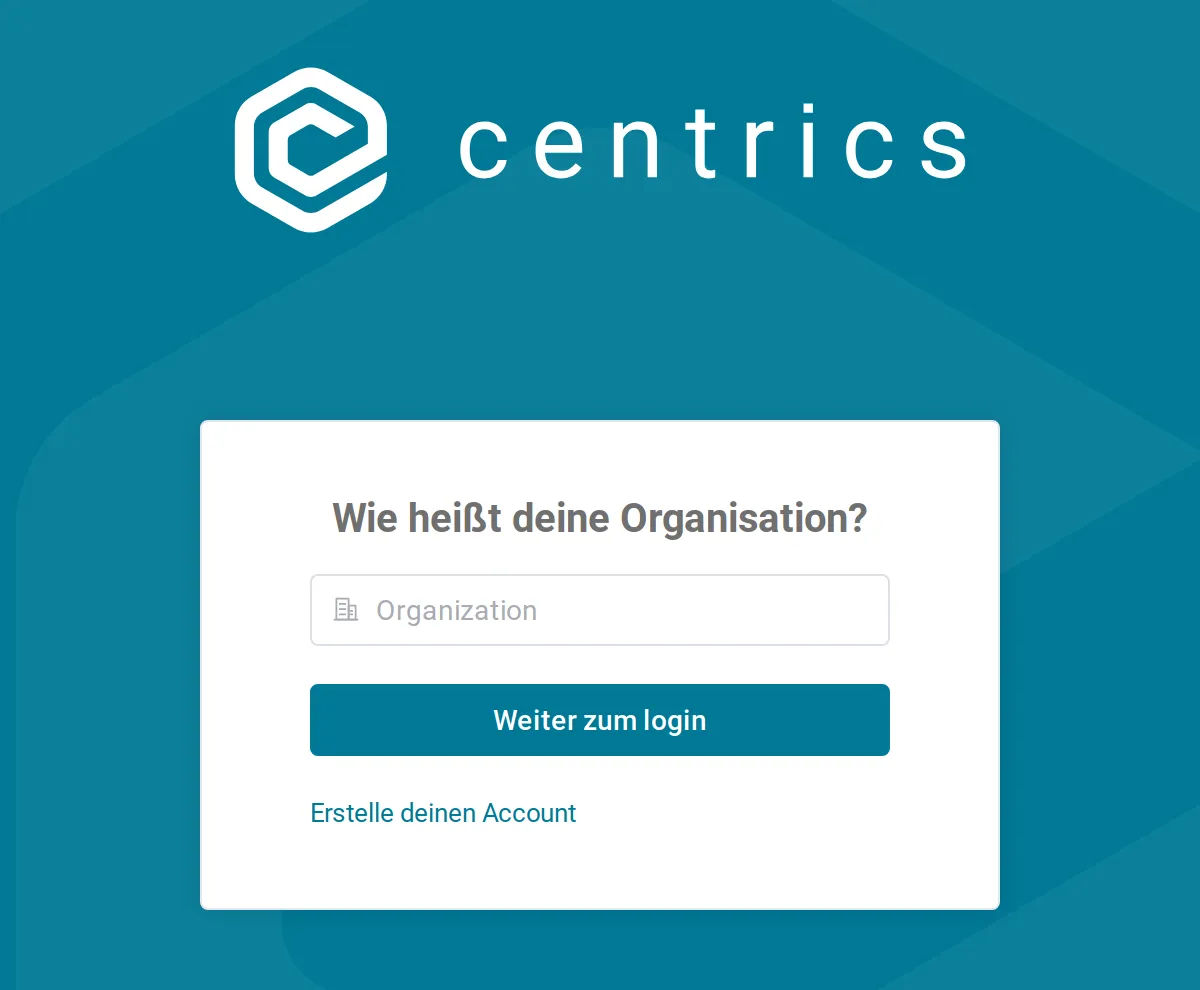
-
Auf der Anmeldeseite der Organisation Benutzername (oder E-Mail-Adresse) und Passwort eingeben und mit Login anmelden.
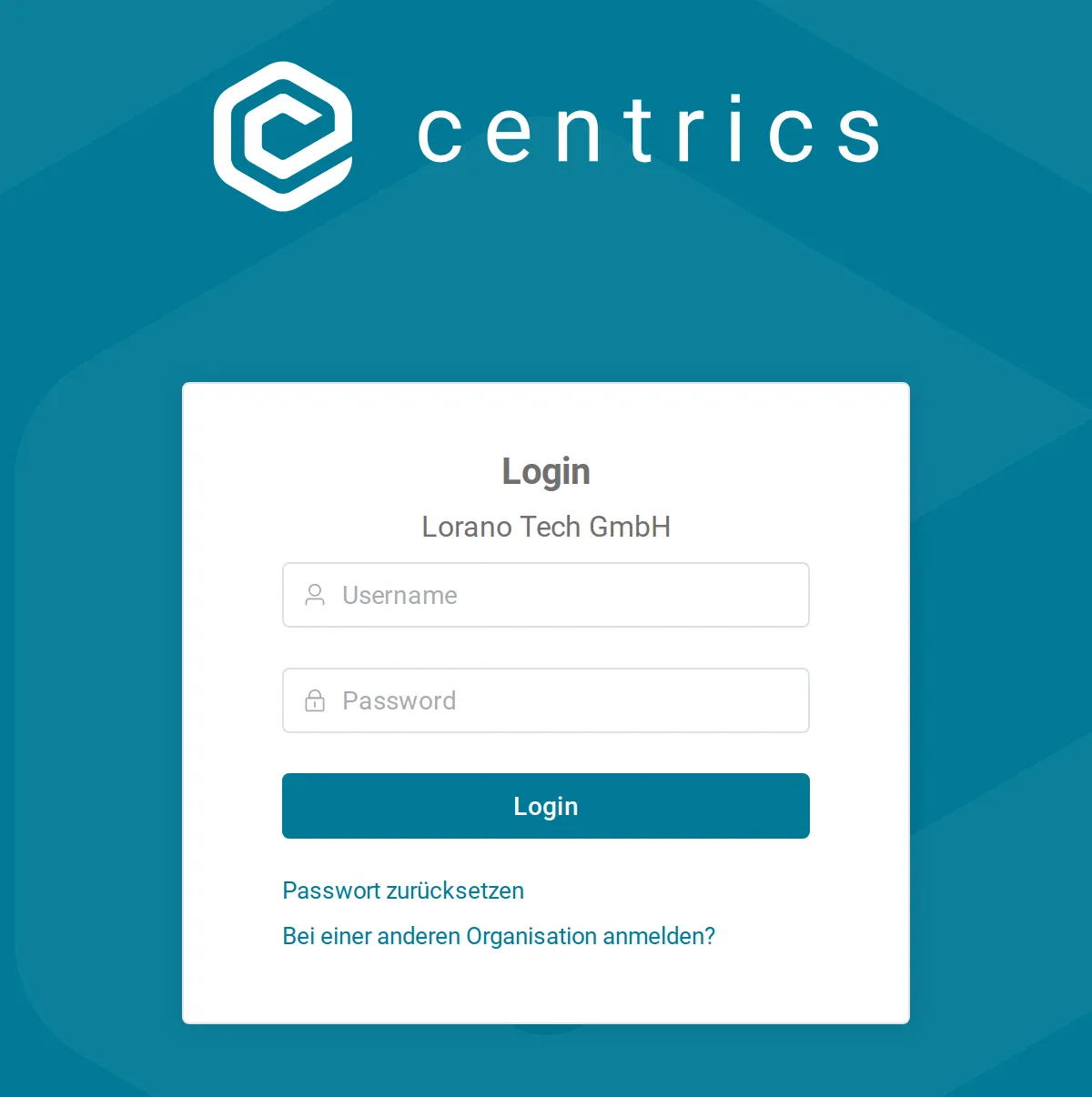
Der Browser merkt sich Organisation und Benutzername und öffnet beim nächsten Mal direkt die Anmeldeseite der Organisation. Bei einer anderen Organisation anmelden? führt zurück zur Organisationsabfrage.
Die Sitzung bleibt im Browser bestehen, bis Du Dich abmeldest; eine Option „Angemeldet bleiben“ ist nicht nötig. Ein Link auf eine Aufgabe oder ein Protokoll führt nach der Anmeldung direkt dorthin.
Wenn die Anmeldung nicht klappt
Abschnitt betitelt „Wenn die Anmeldung nicht klappt“- Benutzername oder Passwort ungültig: Eingabe und Feststelltaste prüfen; bei Bedarf das Passwort zurücksetzen (siehe unten).
- Es tut uns leid, aber wir konnten die Organisation nicht finden: Der Organisationsname ist falsch geschrieben. Er steht in der Willkommens-E-Mail.
- Dieser Benutzeraccount ist deaktiviert: Der Zugang wurde in der Firma deaktiviert → eine Person mit der Rolle Manager kontaktieren.
Passwort vergessen
Abschnitt betitelt „Passwort vergessen“- Auf der Anmeldeseite der Organisation Passwort zurücksetzen wählen.
- E-Mail oder Benutzername eingeben und mit Passwort zurücksetzen bestätigen. Centrics schickt eine E-Mail mit dem Betreff Neues Passwort angefordert.
- Passwort zurücksetzen in der E-Mail öffnet die Seite Neues Passwort festlegen. Dort das neue Passwort zweimal eingeben und mit Passwort aktualisieren speichern.
- Mit dem neuen Passwort anmelden. Centrics bestätigt die Änderung per E-Mail.
Ist der Link aus der E-Mail abgelaufen, fordert Passwort neu anfordern auf derselben Seite einen neuen an.
Im angemeldeten Zustand änderst Du das Passwort im Profil.
Abmelden
Abschnitt betitelt „Abmelden“Profil-Button rechts oben → Logout, insbesondere an gemeinsam genutzten Computern.
Mehrere Organisationen
Abschnitt betitelt „Mehrere Organisationen“Eine Person kann Zugang zu mehreren Organisationen haben, etwa als Mitarbeiter der eigenen Firma und als Kontakt im Kontaktportal eines Partners.
- Nach der Anmeldung erscheint dann die Seite Organisation auswählen.
- Später wechselst Du über den Profil-Button rechts oben mit Organisation wechseln. Der Eintrag erscheint nur bei Zugang zu mehreren Organisationen.
Das Profilmenü zeigt die aktuell angemeldete Organisation.
Hinweise
Abschnitt betitelt „Hinweise“- Willkommens- und Zurücksetzen-E-Mails kommen von Centrics; fehlen sie, den Spam-Ordner prüfen.
- Musste ein Passwort zurückgesetzt werden, verlangt Centrics direkt nach dem Login ein neues Passwort.