Das Kontaktportal aus Sicht Deiner Kunden
Diese Seite beschreibt Centrics aus Sicht eines Portal-Benutzers: eines Ansprechpartners Deines Kunden mit Zugang zum Kontaktportal. Sie zeigt, was er von Deinen Daten sieht und was Du ihm erklären musst.
Anmelden
Abschnitt betitelt „Anmelden“Mit dem Zugang erhält der Ansprechpartner eine Einladung per E-Mail, legt damit sein Passwort fest und meldet sich mit seinem Benutzername unter der Centrics-Adresse Deines Unternehmens an, derselben wie Deine Mitarbeiter.
Was er im Menü sieht
Abschnitt betitelt „Was er im Menü sieht“Das Portal ist das normale Centrics in stark reduzierter Form. Das Menü enthält:
- Startseite,
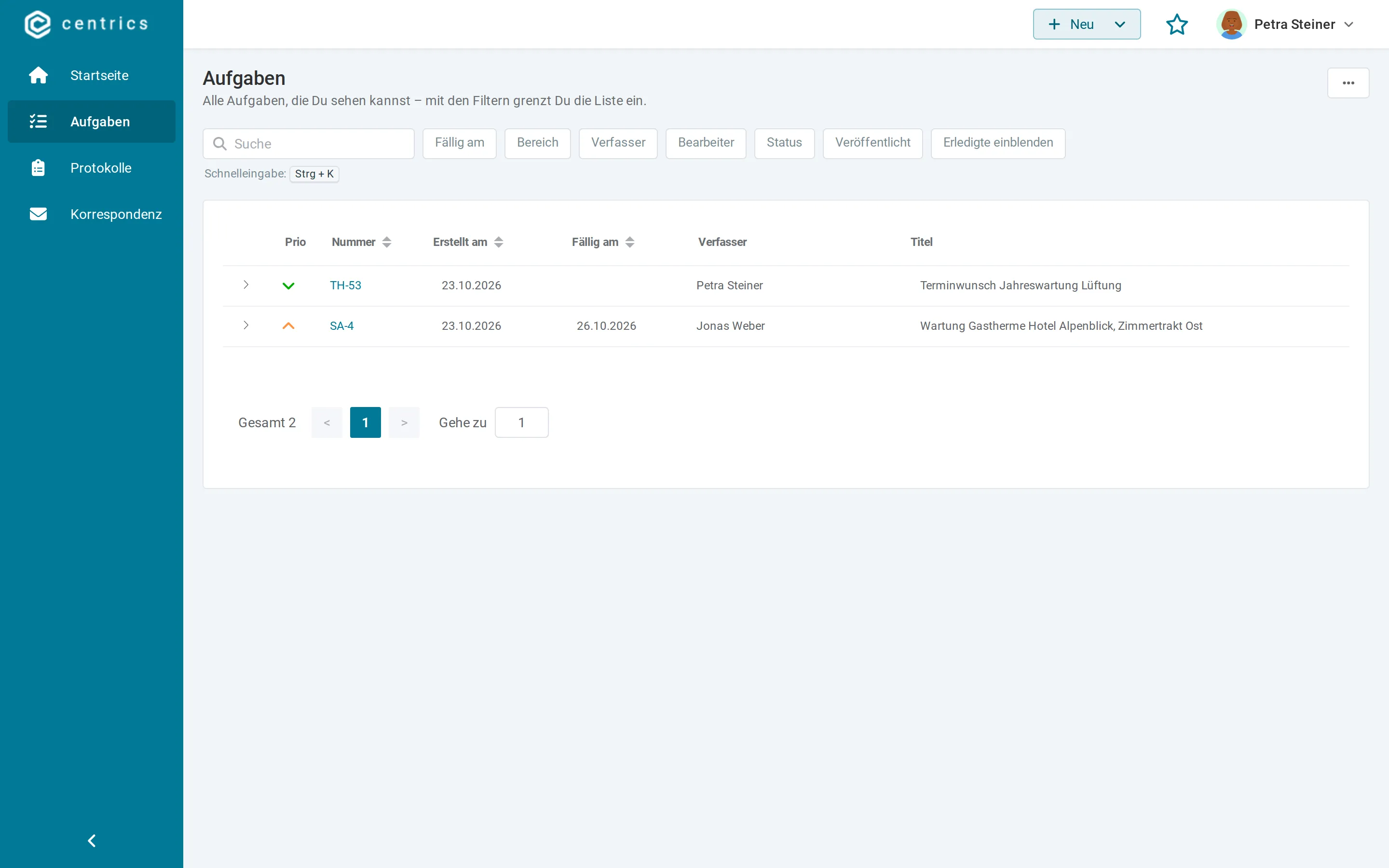
- Aufgaben: die Aufgaben, die er sehen darf,
- Protokolle: die für seinen Kontakt freigegebenen Protokolle,
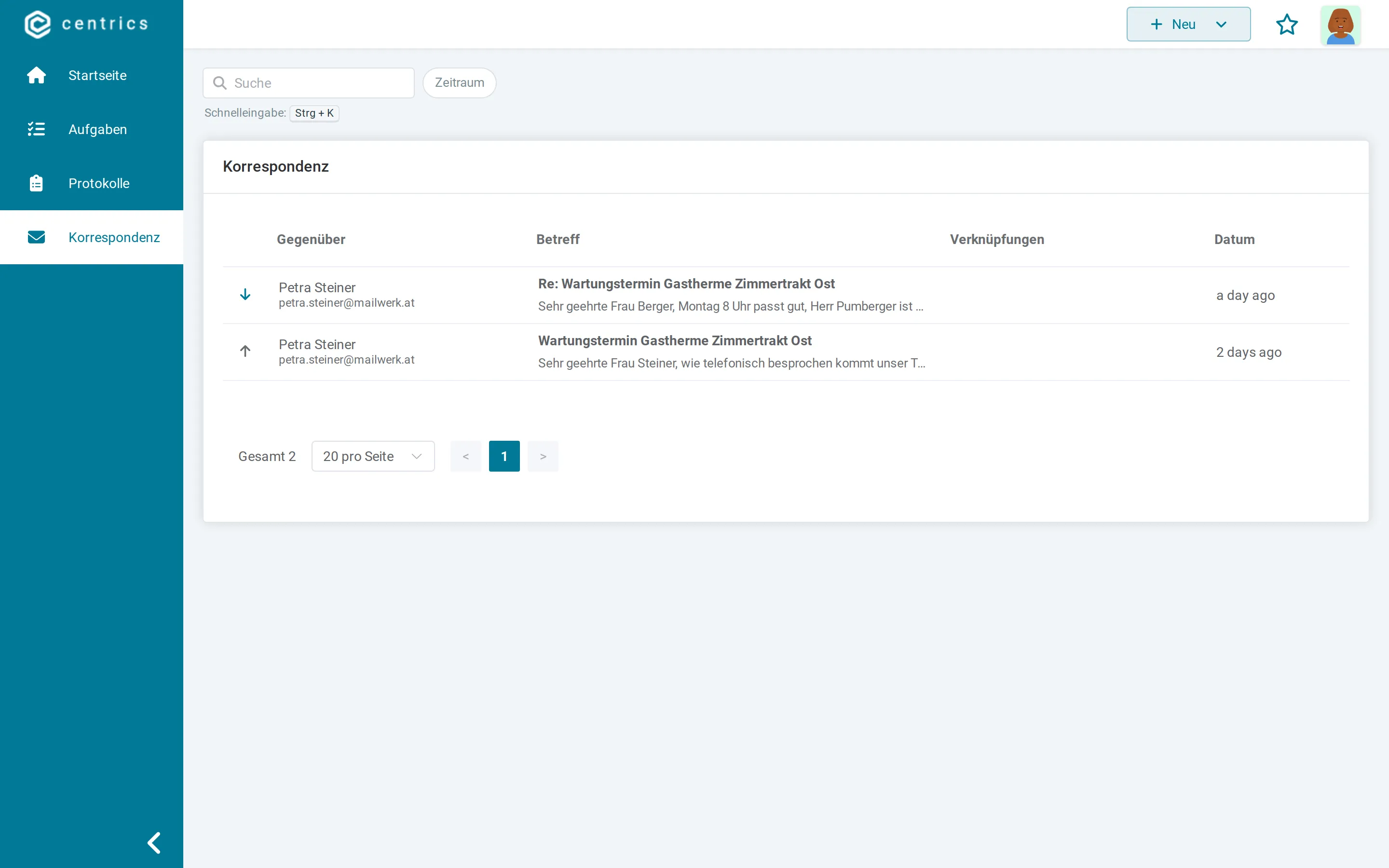
- Korrespondenz: die für seinen Kontakt freigegebenen E-Mails (nur mit dem Modul E-Mail),
- sein Profil.
Nicht enthalten sind Kontakte, Einstellungen, die E-Mails-Seite Deiner Postfächer, Meine Woche und die Zeiterfassung.
Was er tun kann
Abschnitt betitelt „Was er tun kann“Aufgaben anlegen. Über + Neu → Aufgabe oder auf der Seite Aufgaben. Als Bereich steht nur sein Kontaktportal zur Verfügung, als Typ die Aufgabentypen des Portals (standardmäßig Thema und Reklamation). Er ist immer selbst der Verfasser. Im Feld Bearbeiter wählt er, welche Kontaktperson des Portals die Aufgabe bearbeitet. Vorausgewählt ist seine Standard-Kontaktperson, sonst die erste aktive Kontaktperson. Gibt es nur eine Kontaktperson, ist das Feld schreibgeschützt; gibt es keine, erscheint es nicht. Inaktive Kontaktpersonen stehen nicht zur Auswahl. Mit dem Veröffentlichen wird die Aufgabe dieser Person zugeteilt, mit seinem Kontakt verknüpft und im Portal freigegeben; auch die anderen Portal-Benutzer desselben Kontakts sehen sie.
Kommentieren. An sichtbaren Aufgaben und Protokollen schreibt er Kommentare mit Speichern. Seine Kommentare sind immer für Kunden sichtbar; eine Wahl zwischen intern und extern hat er nicht.
Dateien hochladen an Aufgaben, die er angelegt hat oder die ihm zugeteilt sind.
Stand verfolgen. Jede Aufgabe zeigt Status, Fällig am, Priorität, Verfasser und die für Kunden sichtbaren Kommentare. Als Bearbeiter setzt er seinen eigenen Status. Für Aufgaben, die er verfasst hat oder als Bearbeiter noch nicht erledigt hat, erhält er wie Mitarbeiter die E-Mail-Erinnerung am Tag vor und am Tag der Fälligkeit; sie lässt sich unter Profil → Benachrichtigungen abschalten.
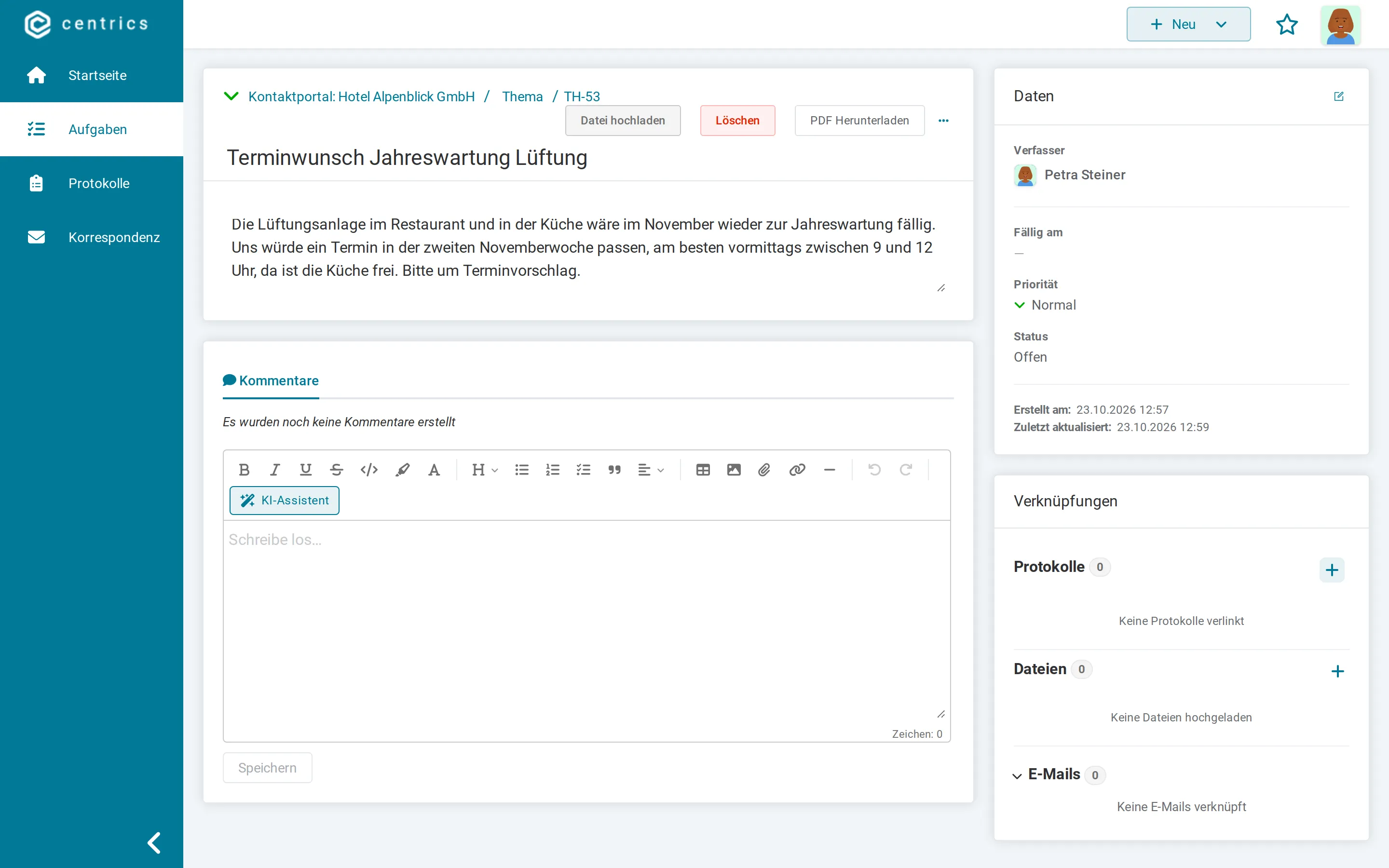
PDF herunterladen. PDF Herunterladen liefert eine Aufgabe oder ein Protokoll als PDF; auch die Aufgabenliste lässt sich als PDF ausgeben. Das PDF enthält nur die für Kunden sichtbaren Kommentare.
E-Mails lesen. Unter Korrespondenz liest er die freigegebenen E-Mails samt Anhängen, ohne Antwortmöglichkeit. Ohne Freigaben steht dort „Es gibt noch keine Korrespondenz mit Dir.“
Was er nicht sieht und nicht kann
Abschnitt betitelt „Was er nicht sieht und nicht kann“- Keine Kontakte und Ansprechpartner, auch nicht die Daten seines eigenen Kontakts.
- Keine Protokolle anlegen, bearbeiten oder abschließen; keine Unterschriften.
- Keine internen Kommentare, Aufwände und gebuchten Zeiten, kein Startdatum, kein Verteiler.
- Keine anderen Bearbeiter an bestehenden Aufgaben als sich selbst; Bearbeiter und Verteiler lassen sich nachträglich nicht hinzufügen oder entfernen. Nur beim Anlegen wählt er die Kontaktperson.
- Keine verknüpften Kontakte an Aufgaben und Protokollen, kein Aktivitätenprotokoll.
- Keine Aufgaben oder Protokolle ohne Freigabe, auch wenn sie mit seinem Kontakt verknüpft sind.
- Keine E-Mails ohne Freigabe, keine Postfächer.
Freigaben steuerst Du über das Auge, siehe Was Portal-Benutzer sehen.
Hinweise
Abschnitt betitelt „Hinweise“- Ein Portal-Benutzer kann in den Portalen mehrerer Kontakte sein, etwa als Vertreter zweier Kunden; er sieht dann die Freigaben beider Kontakte.
- Nach Entzug des Zugangs oder Deaktivierung des Portals kann er sich weiter anmelden, sieht aber nur noch, was er selbst angelegt hat oder was ihm zugeteilt ist. Soll auch das enden, deaktiviert ein Manager den Benutzer unter Einstellungen → Benutzer.