Liste, PDF und Löschen
Die Liste
Abschnitt betitelt „Die Liste“Protokolle zeigt alle für Dich sichtbaren Protokolle, die neuesten zuerst, mit Nummer, Datum, Verfasser und Titel. Der Pfeil vorne klappt den Inhalt in der Liste auf. Entwürfe sind grau hinterlegt und tragen statt der Nummer die Schaltfläche Veröffentlichen.
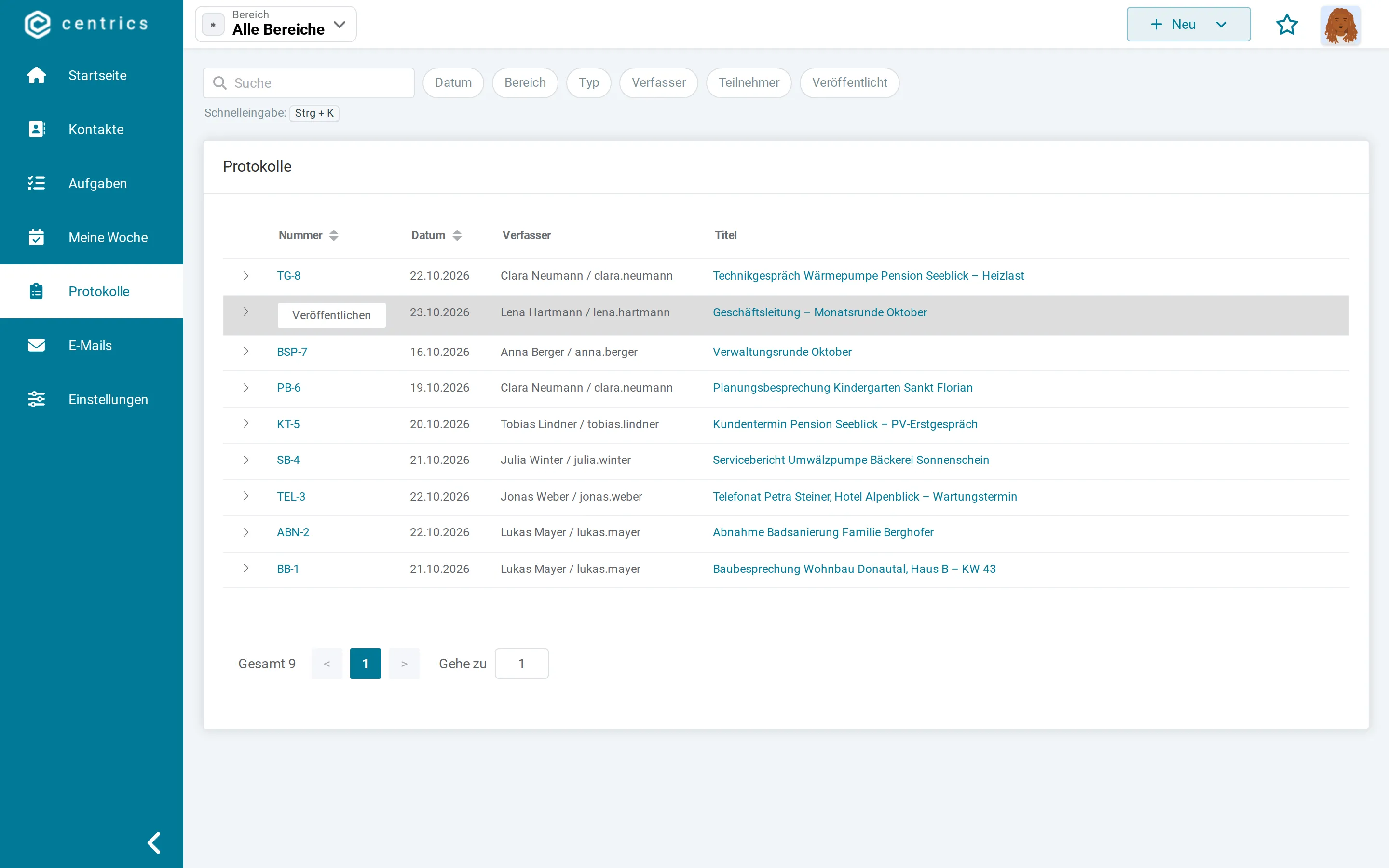
Ohne gespeicherten Filter zeigt die Liste den Bereich, der oben links in der Bereichsauswahl gewählt ist.
Suchen und filtern
Abschnitt betitelt „Suchen und filtern“- Suche: nach Titel oder Nummer;
MEET-12,MEET12und12sind gleichwertig. - Datum: Zeitraum des Protokolldatums.
- Bereich, Typ, Verfasser, Teilnehmer.
- Veröffentlicht: nur veröffentlichte Protokolle oder nur Entwürfe.
Der Filter Typ sucht nach dem Namen des Typs über alle Bereiche: „Meeting“ liefert die Meeting-Protokolle aller Bereiche. Filter speichern sichert eine Filterkombination.
Mehrere Protokolle auf einmal
Abschnitt betitelt „Mehrere Protokolle auf einmal“Strg-Klick (Mac: Cmd) wählt einzelne Zeilen, Umschalt-Klick einen Bereich. Rechtsklick öffnet das Menü:
- bei einem Protokoll: Öffnen, In neuem Tab öffnen, Duplizieren, PDF Herunterladen, Beobachten bzw. Beobachtung beenden
- bei mehreren: In neuem Tab öffnen
- bei Entwürfen in der Auswahl zusätzlich Veröffentlichen
- Löschen, wenn Du alle ausgewählten Protokolle löschen darfst
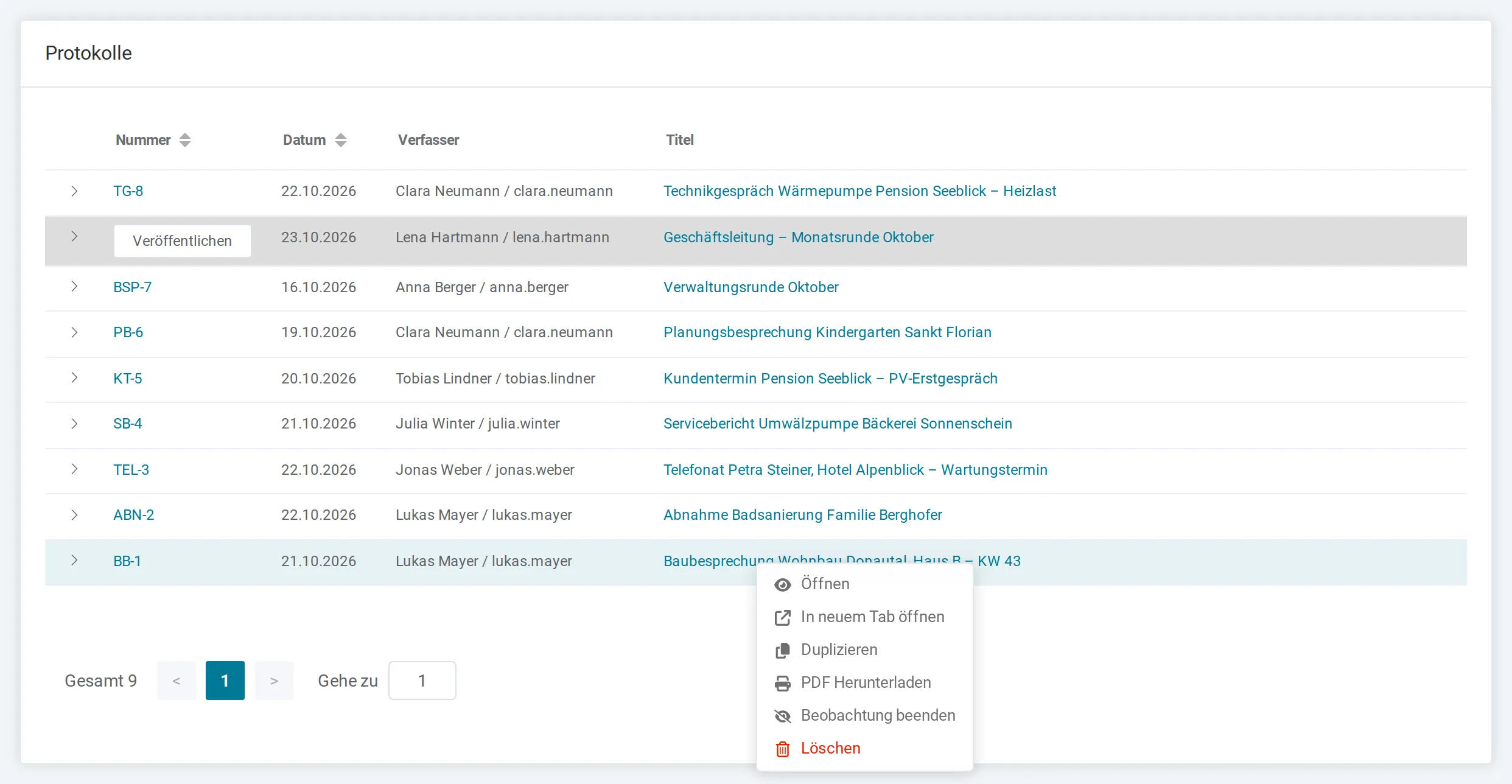
PDF herunterladen
Abschnitt betitelt „PDF herunterladen“PDF Herunterladen oben im Protokoll (oder per Rechtsklick in der Liste) steht allen offen, die das Protokoll sehen dürfen. Das PDF enthält Logo und Titel, die Eckdaten (Verfasser, Bereich, Typ, Nummer, Datum, Exportdatum, Anwesende), den Inhalt mit Bildern, die Unterschriften, die verknüpften Aufgaben, die Du selbst sehen darfst, und nur Kommentare mit Für Kunden sichtbar. Interne Kommentare stehen nie im PDF.

Löschen
Abschnitt betitelt „Löschen“Über Löschen oben im Protokoll oder per Rechtsklick in der Liste.
- Mit verknüpften Aufgaben fragt Centrics nach: Protokoll + Aufgaben löschen oder Nur Protokoll löschen.
- Ohne verknüpfte Aufgaben weist Centrics darauf hin, dass alle angehängten Dateien unwiderruflich gelöscht werden.
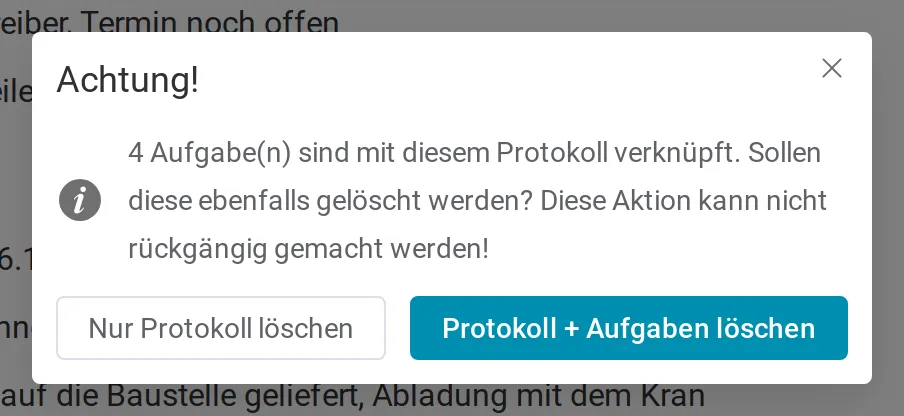
Löschen dürfen Ersteller, Verfasser, Bereichsadmins, Manager und wer im Bereich das Recht Protokolle → Löschen hat.