Kontakt anlegen und pflegen
Kontakt anlegen
Abschnitt betitelt „Kontakt anlegen“- Öffne Kontakte und klicke auf Kontakt erstellen.
- Wähle den Typ (Kunde, Lieferant …) und gib den Name ein; beides ist Pflicht. Optional sind Nummer und Kontaktbetreuer.
- Speichern. Der Kontakt öffnet sich; alles Weitere wird im Reiter Einstellungen gepflegt.
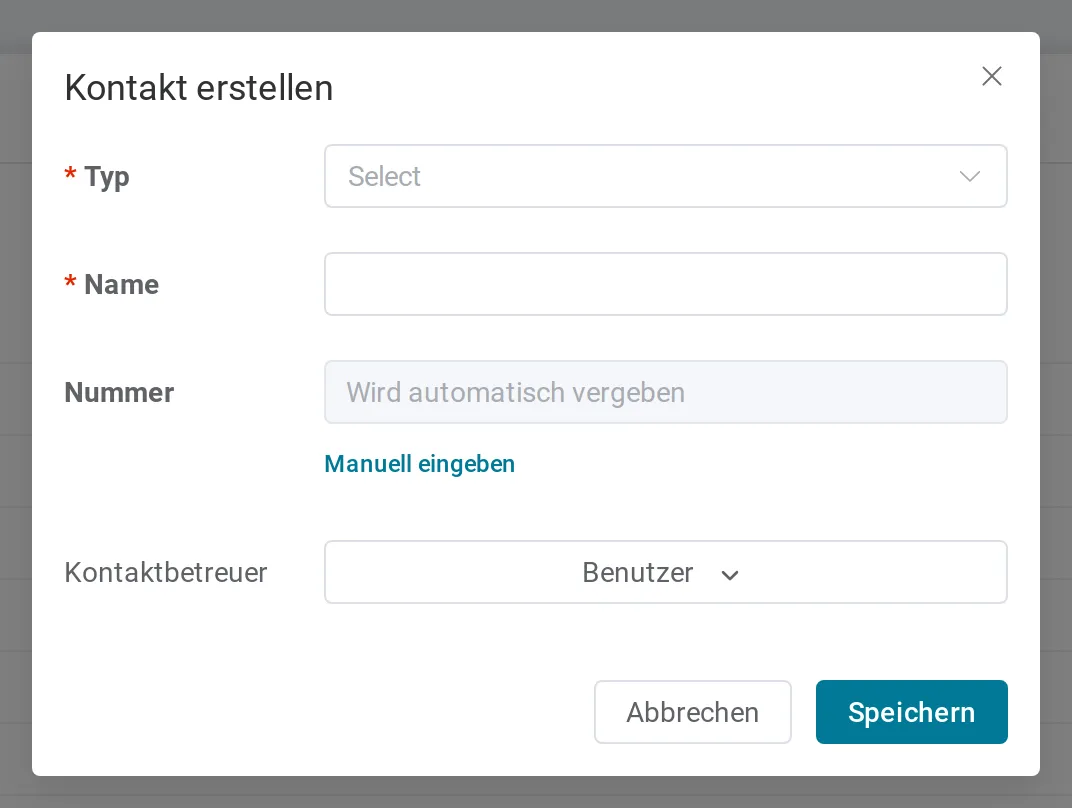
Die Nummer muss im Konto eindeutig sein. Vergibt das Konto Kundennummern automatisch, zeigt das Feld „Wird automatisch vergeben“; Manuell eingeben erlaubt trotzdem eine eigene Nummer.
Einstellungen am Kontakt
Abschnitt betitelt „Einstellungen am Kontakt“Der Reiter Einstellungen gliedert sich in diese Abschnitte:
| Abschnitt | Inhalt |
|---|---|
| Stamminfos | Logo, Name, Nummer, Typ, Kontaktbetreuer, Key-Account-Manager, UID nr., Kontakt seit, Website |
| Adressen | beliebig viele Adressen, eine davon die Primäradresse |
| Details | die von Managern eingerichteten Zusatzfelder für Kontakte |
| E-Mail-Domains und einzelne Absender-Adressen des Kontakts (nur mit dem Modul E-Mail) | |
| Kontaktportal | nur für Manager, siehe Kontaktportal |
| Danger Zone | Kontakt löschen |
Stamminfos und Adressen werden beim Verlassen eines Felds automatisch gespeichert.
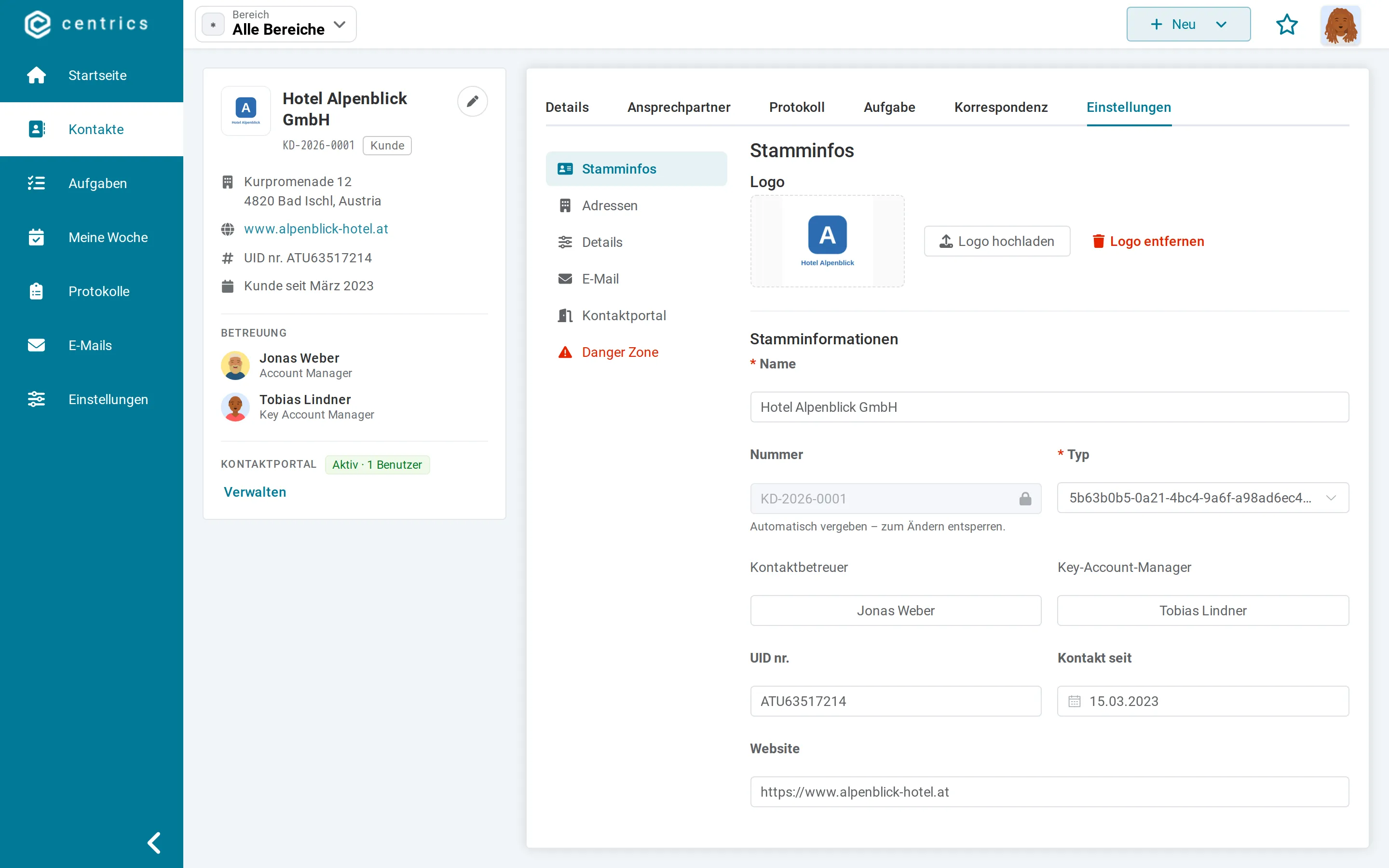
Eine automatisch vergebene Nummer ist gesperrt. Kundennummer entsperren gibt sie nach Bestätigung frei; das kann zu Lücken oder doppelten Nummern führen.
Adressen
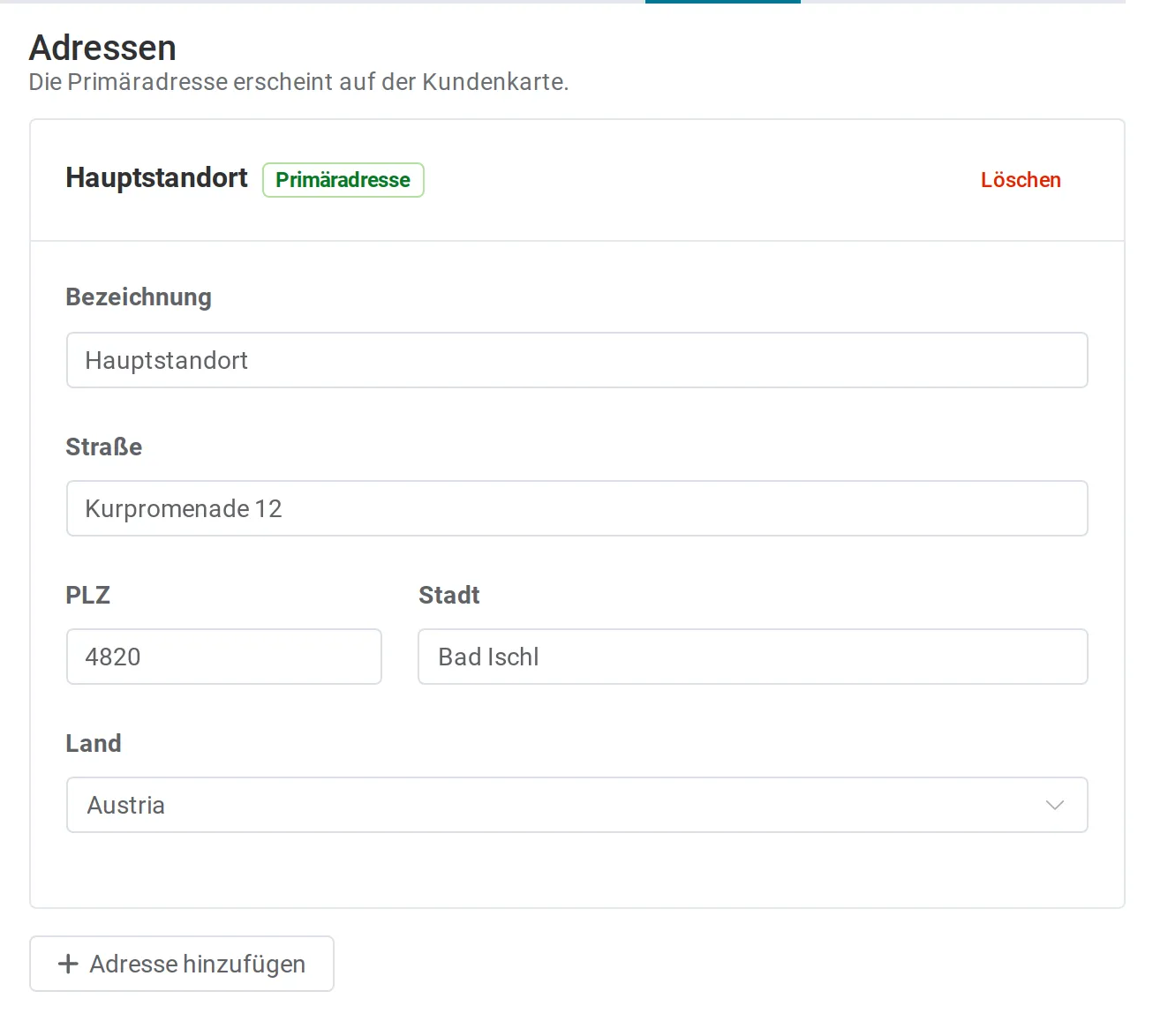
Abschnitt betitelt „Adressen“Ein Kontakt kann mehrere Adressen haben, etwa Hauptstandort, Rechnungs- und Lieferadresse. Jede Adresse hat Bezeichnung, Straße, PLZ, Stadt und Land. Die Primäradresse erscheint auf der Kontaktkarte; Als Primäradresse festlegen wechselt sie, Adresse hinzufügen legt eine neue an.
Ansprechpartner
Abschnitt betitelt „Ansprechpartner“Im Reiter Ansprechpartner legt Ansprechpartner erstellen die Personen beim Kontakt an. Pflicht ist nur der Nachname; dazu kommen Vorname, Geschlecht, Geburtsdatum, Anrede, Funktion, Telefon, Mobiltelefon, Kontaktbetreuer und E-Mail-Adressen.
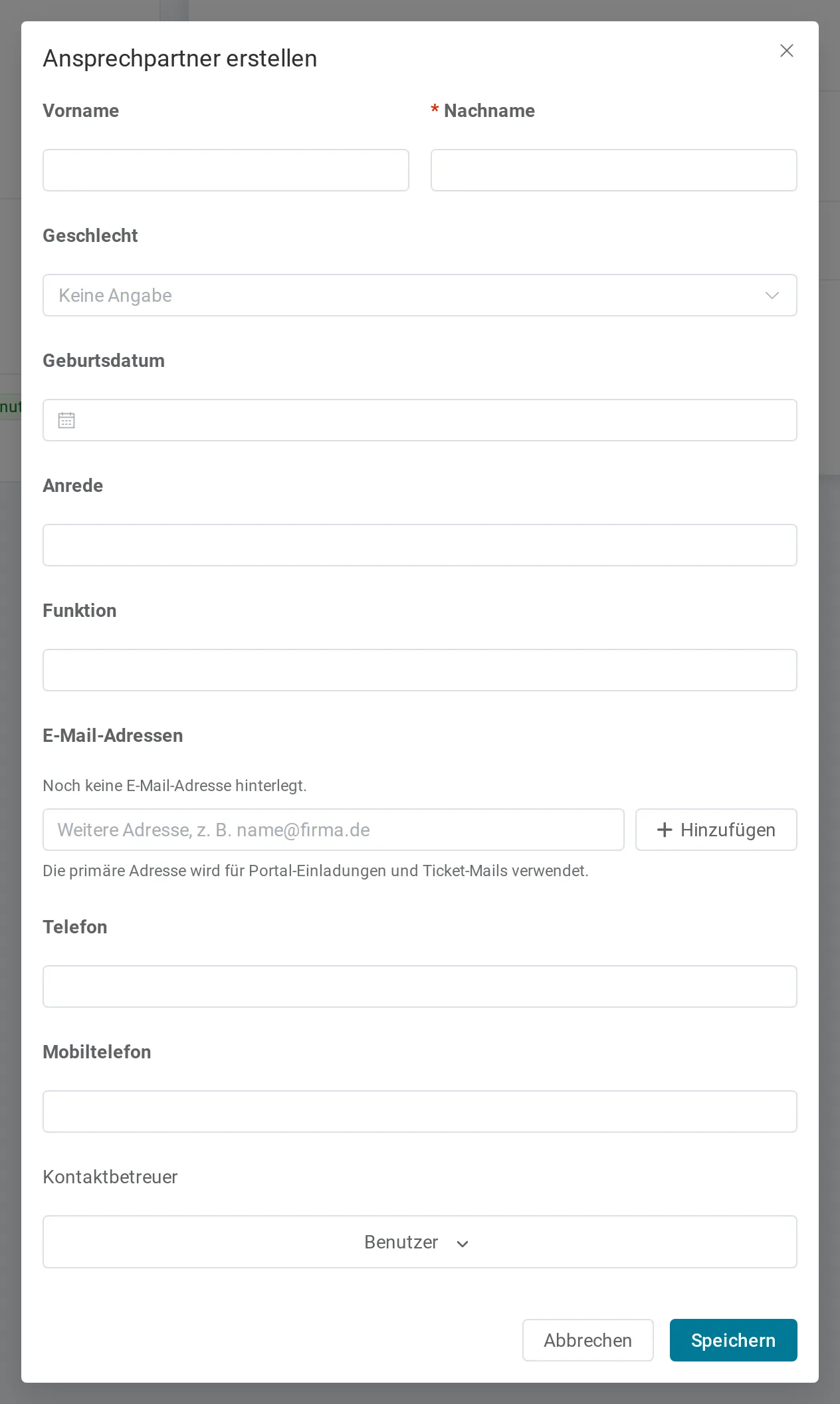
Ein Ansprechpartner kann mehrere E-Mail-Adressen haben; an die primäre gehen Einladungen ins Kontaktportal und Ticket-E-Mails. Eine E-Mail-Adresse gehört immer nur zu einem Ansprechpartner; ist sie bereits vergeben, nennt Centrics die Person.
Der Pfeil am Zeilenanfang klappt die Details einer Person samt Zusatzfeldern auf. Rechts in der Zeile stehen Bearbeiten, Löschen und – mit dem Modul E-Mail – Korrespondenz anzeigen, das den Reiter Korrespondenz gefiltert auf diese Person öffnet.
E-Mail-Domains und Absender-Adressen
Abschnitt betitelt „E-Mail-Domains und Absender-Adressen“Mit dem Modul E-Mail ordnet Centrics E-Mails automatisch dem passenden Kontakt zu. Der Abschnitt E-Mail der Einstellungen steuert diese Zuordnung:
- E-Mail-Domains: E-Mails von und an eine hinterlegte Domain (etwa
kunde.at) werden diesem Kontakt zugeordnet, außer die Adresse gehört genau zu einem Ansprechpartner oder einem anderen Kontakt. Eine Domain gehört nur zu einem Kontakt; Freemail-Anbieter und die Domains des eigenen Unternehmens lassen sich nicht hinterlegen. - Einzelne Absender-Adressen: für Adressen ohne eigene Domain, etwa Ansprechpartner mit Freemail-Adresse. Sie werden an einer E-Mail gelernt oder hier eingetragen.
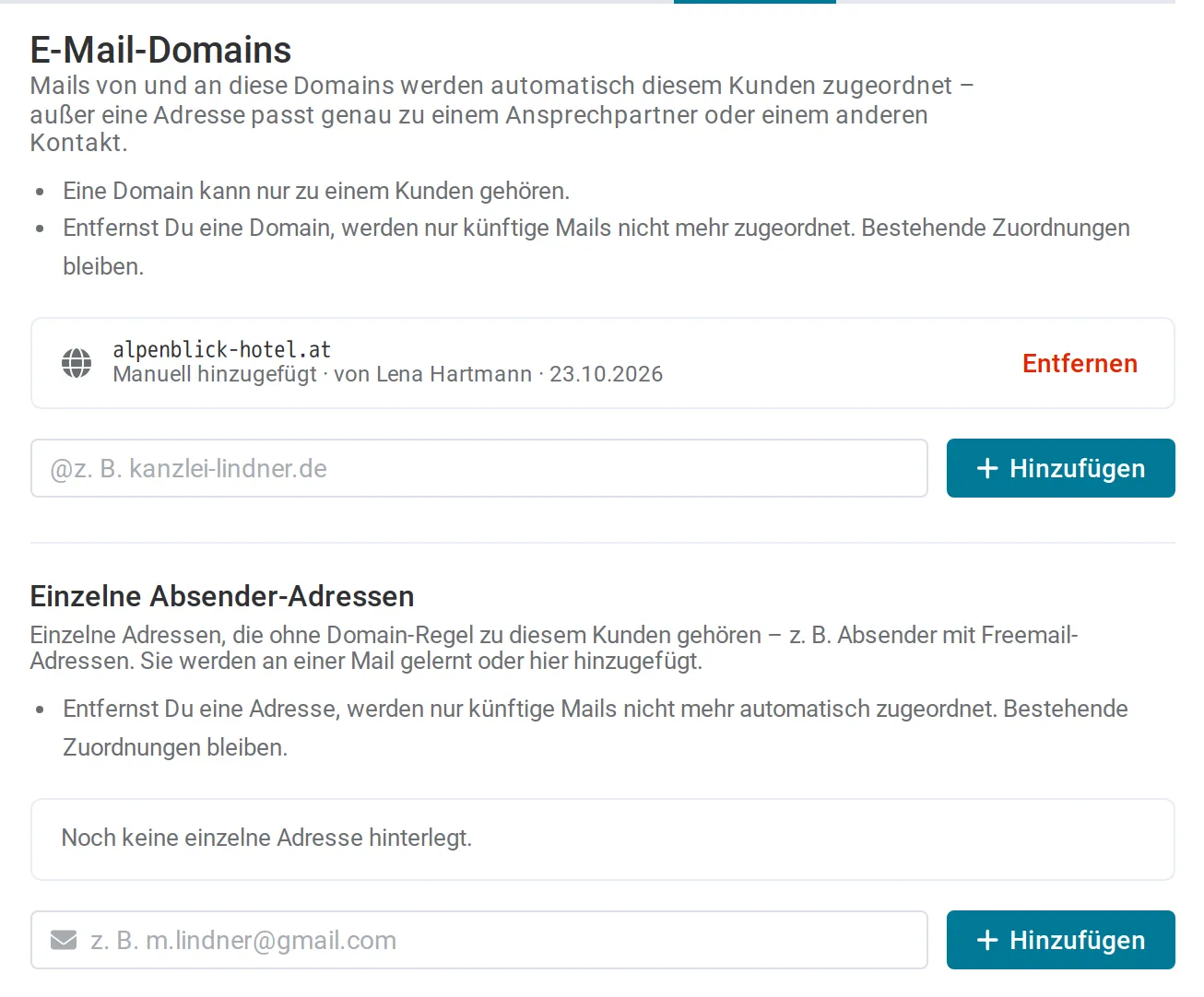
Beim Hinzufügen ordnet Centrics auch vorhandene E-Mails im Hintergrund zu. Das Entfernen einer Domain oder Adresse betrifft nur künftige E-Mails; bestehende Zuordnungen bleiben. Details unter E-Mails zuordnen.
Kontakttypen, Kundennummer, Zusatzfelder
Abschnitt betitelt „Kontakttypen, Kundennummer, Zusatzfelder“Manager richten diese Vorgaben unter Einstellungen → Kontakte ein:
- Kontakttypen: die Arten von Kontakten, etwa Kunde oder Lieferant, jeweils mit einem Kürzel.
- Kundennummer: manuelle Vergabe oder automatische Vergabe nach einem Muster, etwa aus Kürzel des Typs, Jahr und fortlaufendem Zähler. Bestehende Nummern bleiben beim Umstellen unverändert.
- Zusatzfelder: eigene Felder für Kontakte (Reiter Details) und für Ansprechpartner (an der Person).
Kontakt löschen
Abschnitt betitelt „Kontakt löschen“Einstellungen → Danger Zone → Kunden löschen. Zur Bestätigung ist der Name des Kontakts einzutippen, dann Endgültig löschen.
Beim Löschen
- werden die Ansprechpartner des Kontakts gelöscht und ihre E-Mail-Adressen wieder frei,
- werden alle Verknüpfungen zu Aufgaben und Protokollen entfernt; die Aufgaben und Protokolle selbst bleiben erhalten,
- verlieren Portal-Benutzer die Verbindung zu diesem Kontakt.
Der Vorgang ist nicht umkehrbar. Soll nur der Zugang der Kunden enden, genügt es, das Kontaktportal zu deaktivieren.