Postfach einrichten
Ein Postfach wird in Centrics angelegt. Der einzige Schritt außerhalb ist die Weiterleitung beim Mailanbieter (siehe Technische Hinweise).
So geht’s
Abschnitt betitelt „So geht’s“1. Postfach anlegen
Abschnitt betitelt „1. Postfach anlegen“- Öffne Einstellungen → E-Mail → Postfächer und klicke auf Postfach anlegen.
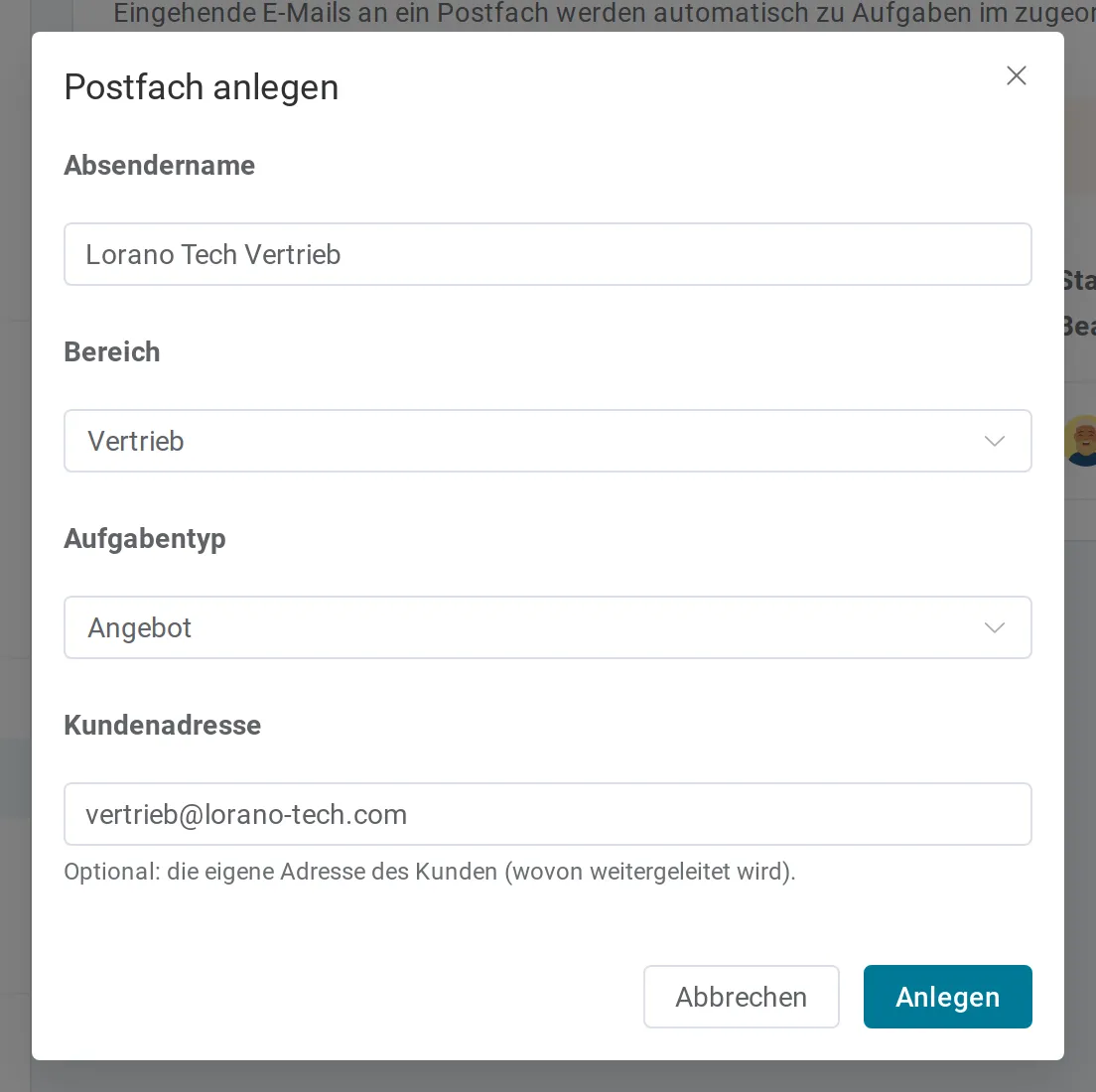
- Fülle den Dialog aus:
- Absendername: der Name, unter dem Antworten beim Kunden ankommen, z. B. „Muster GmbH Service“.
- Bereich und Aufgabentyp: wohin neue E-Mails als Aufgabe gehen. Ein Bereich ohne Aufgabentypen ist nicht wählbar.
- Kundenadresse (optional): die bestehende Adresse, die an Centrics weitergeleitet wird, z. B.
support@deine-firma.de.
- Klicke auf Anlegen.
Centrics öffnet die Seite des neuen Postfachs. Der Abschnitt Einrichtung zeigt die erzeugte Empfangsadresse (eine Adresse auf incoming-mail.centrics.app) mit dem Knopf Kopieren.
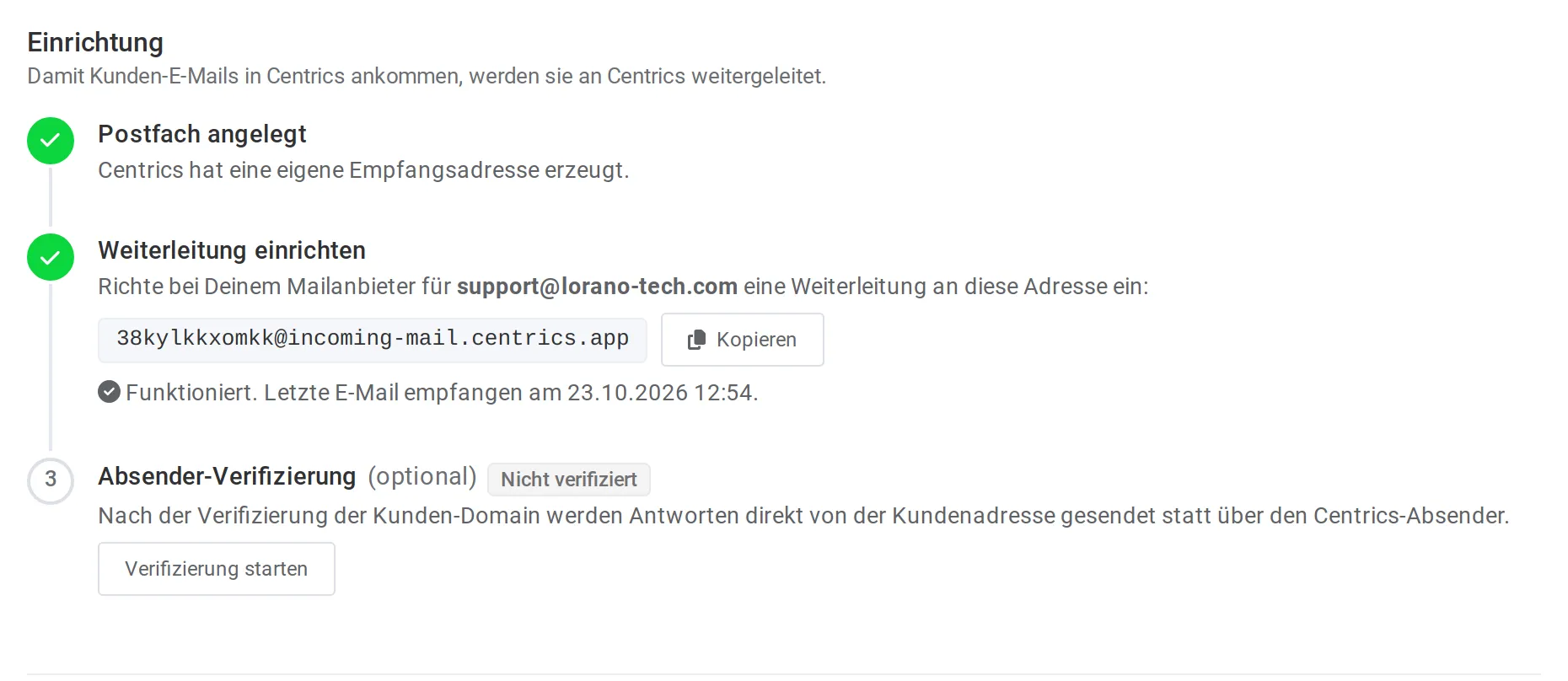
Änderungen auf dieser Seite werden sofort gespeichert; einen Speichern-Knopf gibt es nicht.
2. Weiterleitung einrichten
Abschnitt betitelt „2. Weiterleitung einrichten“- Mit Kundenadresse: Beim Mailanbieter eine automatische Weiterleitung der Kundenadresse an die Empfangsadresse einrichten (siehe Technische Hinweise).
- Ohne Kundenadresse: Kunden schreiben direkt an die Empfangsadresse.
3. Zuordnung festlegen
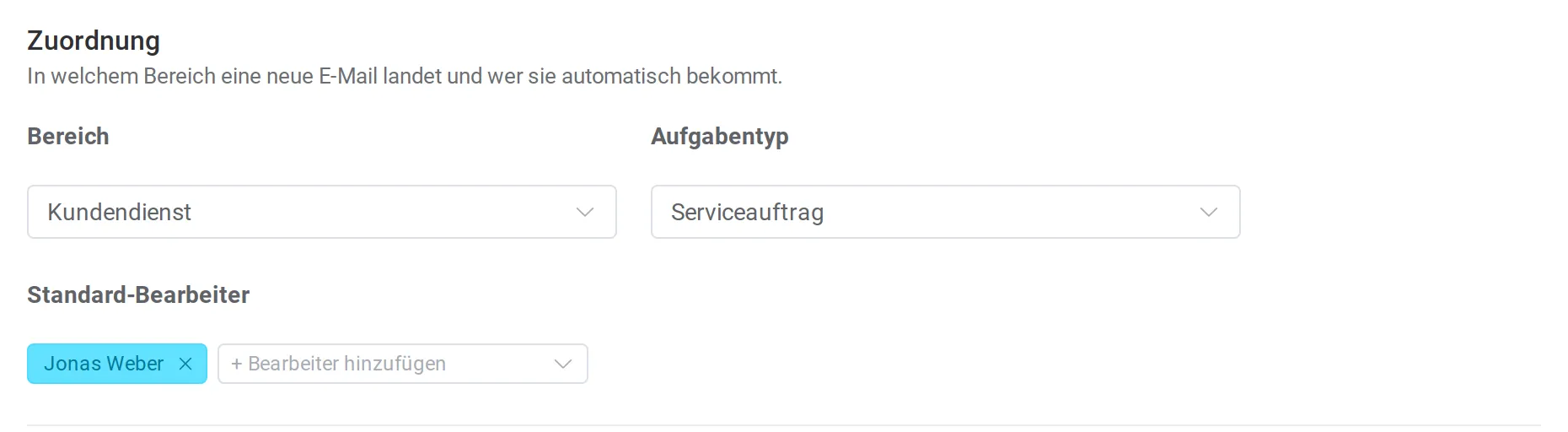
Abschnitt betitelt „3. Zuordnung festlegen“Der Abschnitt Zuordnung bestimmt, wo neue E-Mails landen:
- Bereich und Aufgabentyp: jederzeit änderbar; bestehende Tickets bleiben, wo sie sind.
- Standard-Bearbeiter: Mitglieder des Bereichs (+ Bearbeiter hinzufügen), denen jedes neue Ticket zugewiesen wird und die darüber benachrichtigt werden. Ohne Standard-Bearbeiter bleibt die Aufgabe unzugewiesen.
4. Testen
Abschnitt betitelt „4. Testen“Sende eine E-Mail an die Kundenadresse (ohne Kundenadresse: an die Empfangsadresse). Centrics ruft neue E-Mails etwa jede Minute ab. Die E-Mail erscheint als Aufgabe im gewählten Bereich, und der Status des Postfachs wechselt von Wartet auf erste E-Mail auf Empfängt E-Mails.
Was passiert danach?
Abschnitt betitelt „Was passiert danach?“Jede E-Mail an das Postfach wird zu einem Ticket im gewählten Bereich. Aufbau des Tickets und Antworten: E-Mails im Ticket.
Hinweise
Abschnitt betitelt „Hinweise“- Rechte: Postfächer anlegen und ändern dürfen Manager und Technische Admins. Bereichsadmins sehen die Postfächer ihres Bereichs nur lesend.
- Postfach löschen: Postfach löschen… am Ende der Seite des Postfachs. E-Mails an die Adresse werden danach nicht mehr zu Aufgaben; bestehende Aufgaben bleiben erhalten. Entferne auch die Weiterleitung beim Mailanbieter.
Technische Hinweise
Abschnitt betitelt „Technische Hinweise“Weiterleitung beim Mailanbieter: Die Weiterleitung wird dort eingerichtet, wo die Kundenadresse verwaltet wird – Microsoft 365, Google Workspace oder der Hoster. Die Schritte sind überall ähnlich:
- Einstellungen der Kundenadresse öffnen (Admin-Konsole bei Microsoft 365 und Google Workspace, Kundenportal bei Hostern).
- Eine automatische Weiterleitung an die Empfangsadresse aus Centrics anlegen. Ob eine Kopie im alten Postfach bleibt, ist frei wählbar.
- Weiterleitung an externe Adressen erlauben, falls der Anbieter sie blockiert (bei Microsoft 365 oft standardmäßig gesperrt).
Die Adresse muss im Feld „An“ stehen: Centrics ordnet eine E-Mail dem Postfach zu, wenn die Kundenadresse oder die Empfangsadresse im Feld An steht. Eine automatische Weiterleitung lässt dieses Feld unverändert. Steht die Adresse nur in CC oder BCC, oder ändert ein Verteiler bzw. eine Gruppe das Feld An, kann Centrics die E-Mail keinem Postfach zuordnen und verwirft sie.
Nicht von Hand weiterleiten: Bei manuell weitergeleiteten E-Mails steht der weiterleitende Mitarbeiter als Absender im Ticket, und Antworten gehen an ihn statt an den Kunden.