Aufgabe erstellen
So geht’s
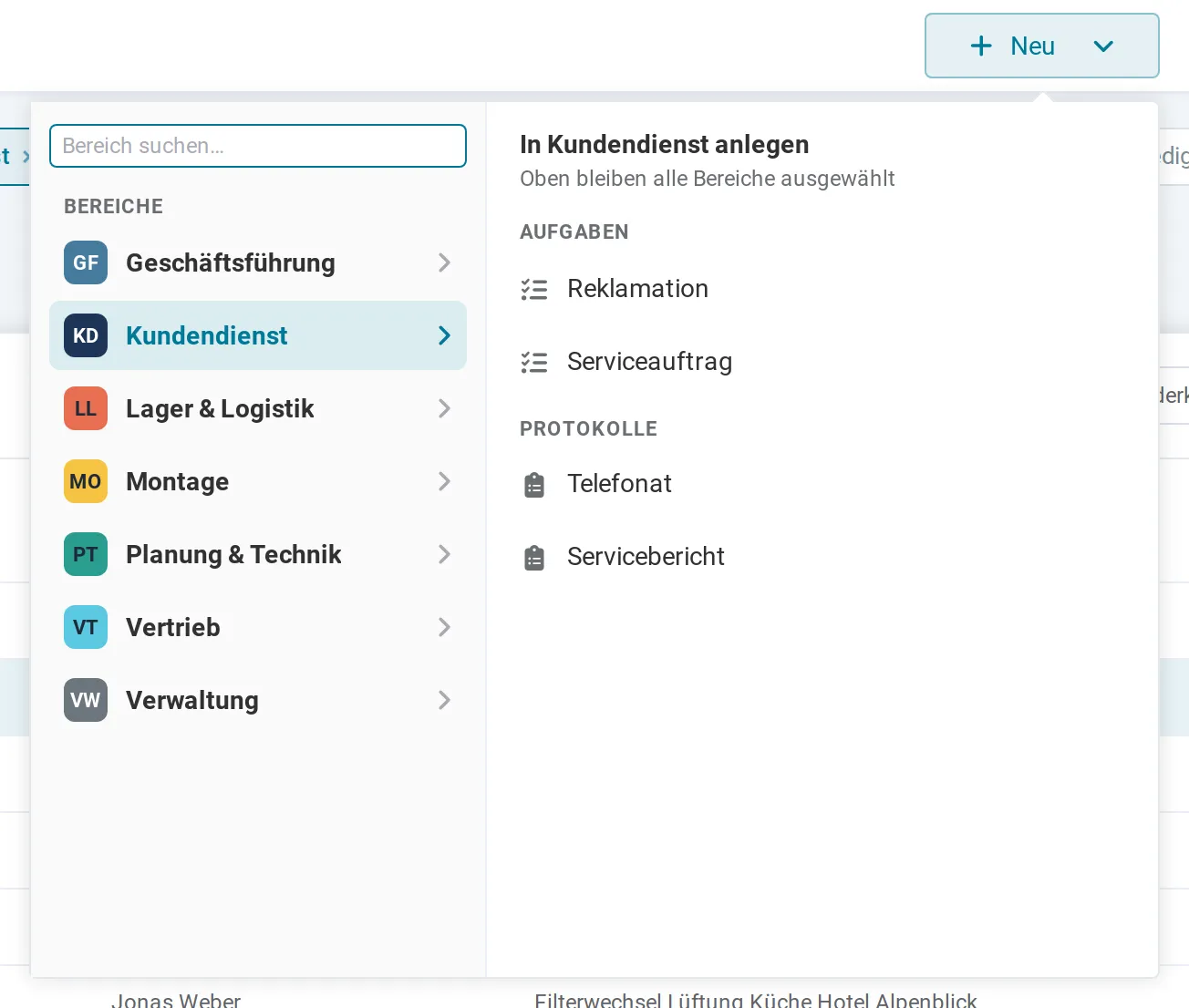
Abschnitt betitelt „So geht’s“- Neu in der Kopfzeile, auf einen Bereich zeigen und unter Aufgaben den Typ wählen. Das Formular öffnet mit Bereich und Typ; beides lässt sich später über den Link neben dem Titel ändern.
- Titel eingeben und im Text beschreiben, was zu tun ist.
- Im Kasten Daten rechts Bearbeiter, Verteiler, Fällig am und Priorität setzen, siehe Bearbeiter, Termine und Erinnerungen.
- Unten rechts Veröffentlichen – oder Entwurf speichern.
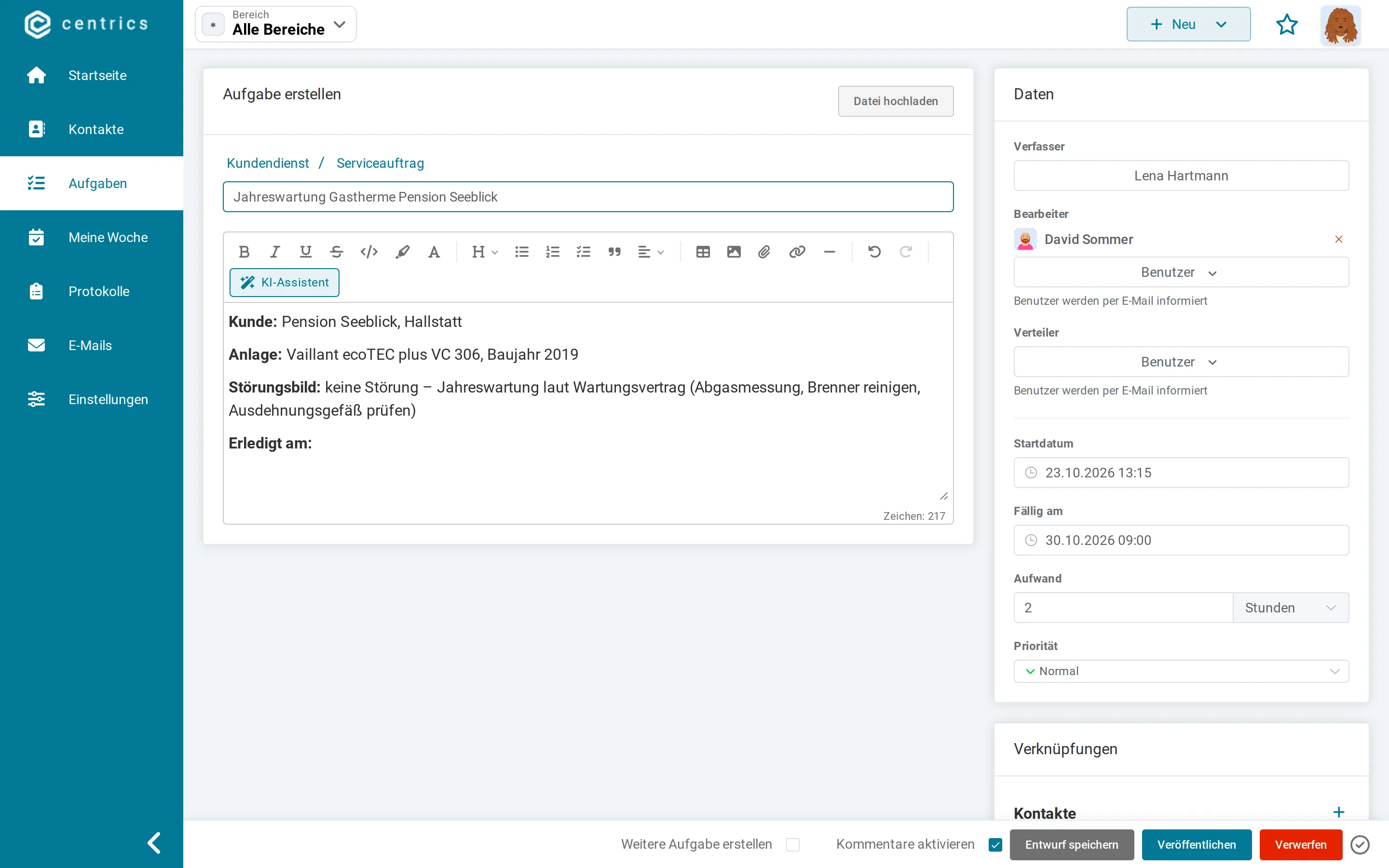
Centrics speichert die Eingaben laufend als Entwurf; das Symbol rechts in der Leiste zeigt den Zeitpunkt der letzten Speicherung.
Weitere Optionen in der unteren Leiste:
- Weitere Aufgabe erstellen: Nach dem Speichern öffnet sich ein leeres Formular mit gleichem Typ und Verfasser.
- Kommentare aktivieren: standardmäßig gesetzt. Ohne Häkchen kann niemand kommentieren; in der Aufgabe lässt sich das später wieder einschalten.
- Verwerfen löscht den Entwurf ohne Rückfrage.
Aufgaben lassen sich auch an einem Kontakt (Reiter Aufgaben) oder in einem Protokoll anlegen und sind dann damit verknüpft, siehe Kontakte und Protokolle.
Vorlage des Aufgabentyps
Abschnitt betitelt „Vorlage des Aufgabentyps“Hat der Aufgabentyp eine Vorlage, steht ihr Text beim Öffnen im Formular. Bei einem Typwechsel mit bereits vorhandenem Text fragt Centrics: Vorlage anhängen, Überschreiben oder Vorlage verwerfen.
Vorlagen pflegt ein Manager oder Bereichsadmin unter Einstellungen → Bereiche → Bereich → Aufgabentypen.
Was passiert beim Veröffentlichen?
Abschnitt betitelt „Was passiert beim Veröffentlichen?“- Die Aufgabe erhält ihre Nummer und wird für alle Berechtigten sichtbar.
- Jeder Bearbeiter erhält eine E-Mail über die Zuteilung.
- Jede Person im Verteiler erhält eine E-Mail zur neuen Aufgabe.
- Im Text mit @ erwähnte Personen erhalten eine E-Mail zur Erwähnung.
- Wer veröffentlicht, erhält selbst keine E-Mail.
Veröffentlichen setzt Bereich und Typ voraus; fehlt eines davon, bleibt die Aufgabe ein Entwurf. Entwürfe lassen sich später über den Hinweis oben in der Aufgabe oder per Rechtsklick in der Aufgabenliste veröffentlichen.
Duplizieren
Abschnitt betitelt „Duplizieren“Duplizieren – im Menü … der geöffneten Aufgabe oder per Rechtsklick in der Liste – öffnet ein neues Formular mit Titel, Text, Bereich, Typ, Priorität, Bearbeitern und Verteiler des Originals. Termine, Dateien, Kommentare, Verknüpfungen und gebuchte Zeiten werden nicht übernommen. Die Kopie ist bis zum Veröffentlichen ein Entwurf.
Hinweise
Abschnitt betitelt „Hinweise“- Anlegen darf jedes Mitglied des Bereichs. Ob auch Nicht-Mitglieder in einem Bereich Aufgaben anlegen dürfen, legt ein Manager in den Einstellungen des Bereichs fest.
- Kontaktportal-Benutzer legen Aufgaben über ihr Kontaktportal an. Sie sehen dort nur Fällig am und Priorität sowie das Feld Bearbeiter, in dem sie eine Kontaktperson des Portals wählen; vorausgewählt ist ihre Standard-Kontaktperson.