Benutzer und Rollen
Unter Einstellungen › Benutzer verwaltest Du, wer Centrics nutzt. Die Seite sehen nur Manager.
Centrics unterscheidet zwei Arten von Benutzern:
- Mitarbeiter arbeiten in Bereichen mit Aufgaben und Protokollen.
- Externe Personen sind Ansprechpartner Deiner Kunden. Sie melden sich im Kontaktportal an und sehen nur, was ihr Portal freigibt. Diese Art setzt das Modul Kontakte voraus.
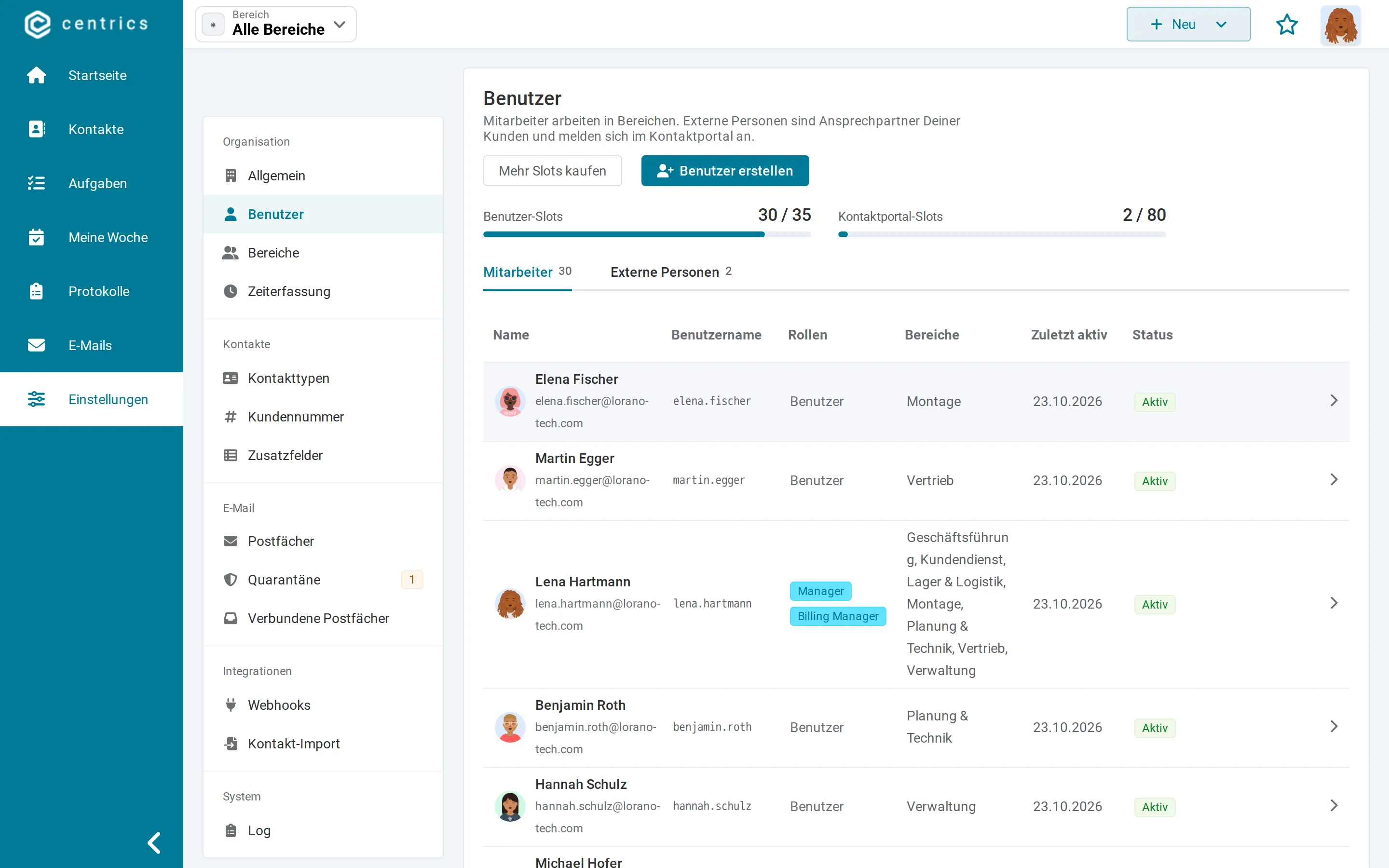
Die Benutzerliste
Abschnitt betitelt „Die Benutzerliste“Oben stehen die belegten Benutzer-Slots und Kontaktportal-Slots (siehe Allgemein). Die Reiter Mitarbeiter und Externe Personen trennen die beiden Arten. Die Liste zeigt pro Person Name, Benutzername, Rollen, Bereiche (bei externen Personen das Kontaktportal), Zuletzt aktiv und den Status:
| Status | Bedeutung |
|---|---|
| Aktiv | Die Person kann sich anmelden. |
| Einladung offen | Die Person ist angelegt, hat aber noch keine Willkommens-E-Mail erhalten und ihren Zugang nicht eingerichtet. |
| Inaktiv | Der Zugang ist deaktiviert. |
Gelöschte Benutzer stehen nicht in der normalen Liste. Mit dem Umschalter Aktuelle / Ehemalige wechselst Du zu den gelöschten Benutzern. Dort steht pro Person, wann sie gelöscht wurde, und einer dieser Status:
| Status | Bedeutung |
|---|---|
| Ehemalig | Gelöscht, der Name bleibt in Aufgaben und Kommentaren sichtbar. |
| Nach DSGVO gelöscht | Der Name ist überall durch „Gelöschter Benutzer“ ersetzt. |
Ehemalige Benutzer belegen keinen Slot und zählen nicht in den Reitern mit. Ein Klick auf eine Zeile öffnet die Benutzerseite.
Benutzer anlegen
Abschnitt betitelt „Benutzer anlegen“- Benutzer erstellen.
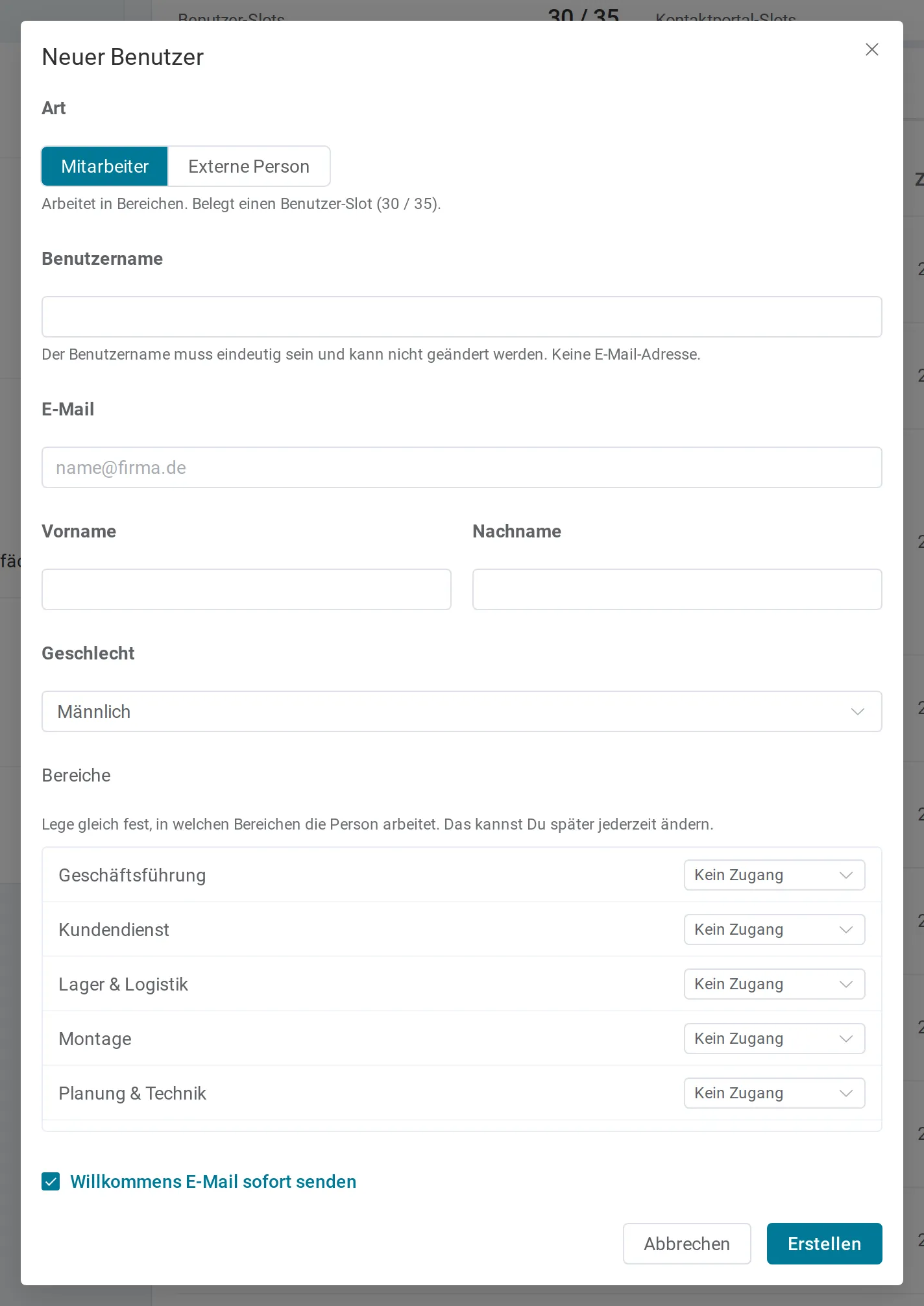
- Art wählen: Mitarbeiter oder Externe Person. Daneben steht die Slot-Belegung dieser Art.
- Benutzername, E-Mail, Vorname, Nachname und Geschlecht ausfüllen. Der Benutzername muss eindeutig sein, darf keine E-Mail-Adresse sein und lässt sich später nicht ändern.
- Bei Mitarbeitern unter Bereiche den Zugang je Bereich festlegen (Kein Zugang, Nur lesen, Mitglied oder Bereichsadmin). Bei externen Personen das Kontaktportal wählen oder Später zuordnen.
- Willkommens E-Mail sofort senden angehakt lassen, wenn die Person ihren Zugang gleich einrichten soll.
- Erstellen.
Danach öffnet sich die Benutzerseite der neuen Person. Über die Willkommens-E-Mail richtet sie ihren Zugang ein und meldet sich an.
Wurde die Willkommens-E-Mail nicht sofort gesendet, zeigt die Liste den Status Einladung offen und einen Hinweis. Jetzt senden verschickt alle offenen Einladungen, Einladen in der Zeile eine einzelne. Die Navigation zeigt bei Benutzer die Zahl der offenen Einladungen.
Die Benutzerseite
Abschnitt betitelt „Die Benutzerseite“Oben stehen Name, E-Mail und Status. Solange der Zugang nicht eingerichtet ist, lässt sich die Willkommens E-Mail senden oder erneut senden. Passwort zurücksetzen schickt der Person eine E-Mail an ihre Login-E-Mail, mit der sie ein neues Passwort setzt.
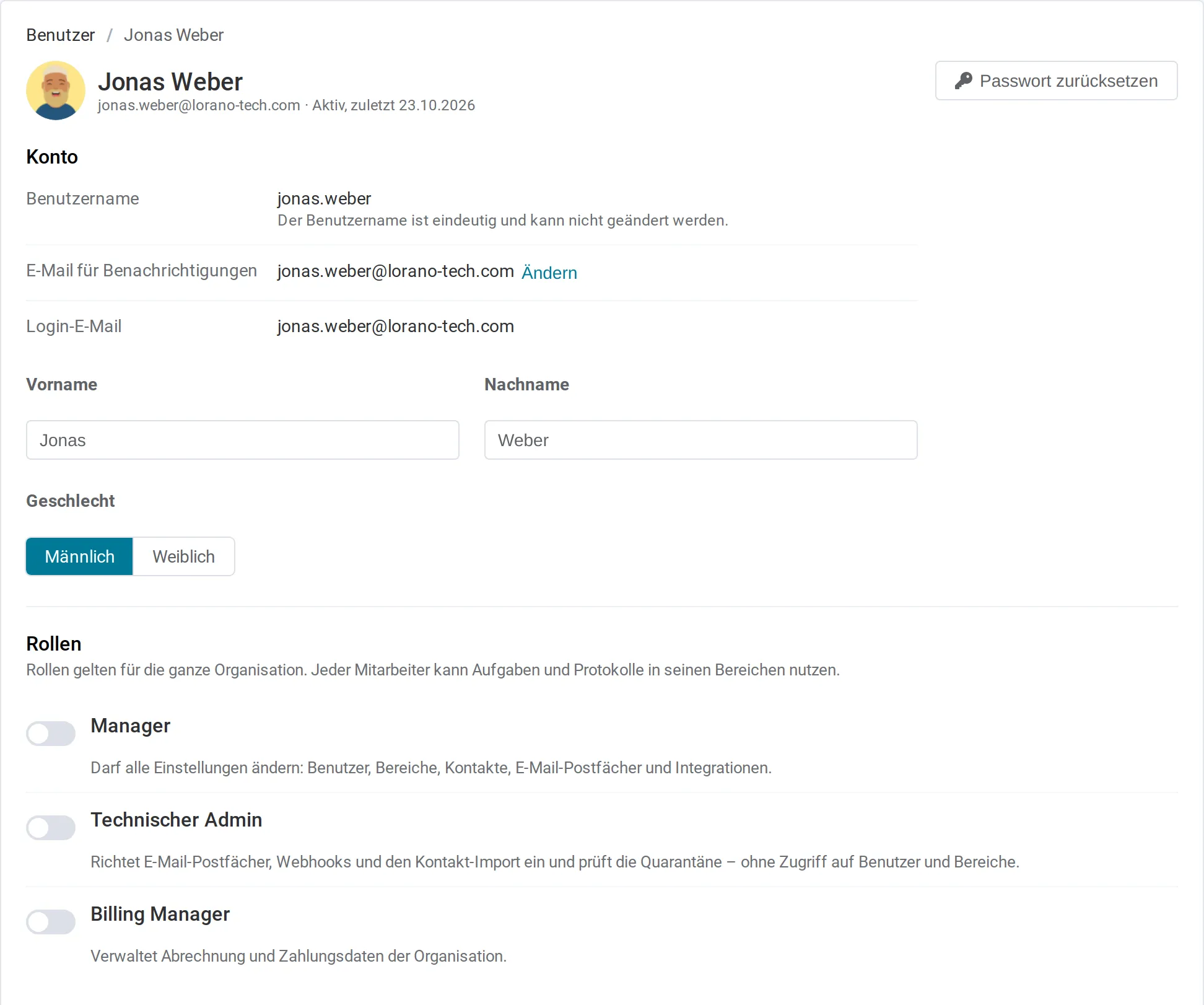
- Konto: Vorname, Nachname und Geschlecht sind änderbar, der Benutzername nicht. Die E-Mail für Benachrichtigungen ändern Manager über Ändern (siehe unten). Darunter steht die Login-E-Mail, wenn sie dieselbe Adresse ist; meldet sich die Person mit einer eigenen Adresse an, steht dort nur ein Hinweis.
- Rollen (nur Mitarbeiter): Schalter für Manager, Technischer Admin und Billing Manager. Rollen gelten für die ganze Organisation. Die eigene Manager-Rolle lässt sich nicht entziehen.
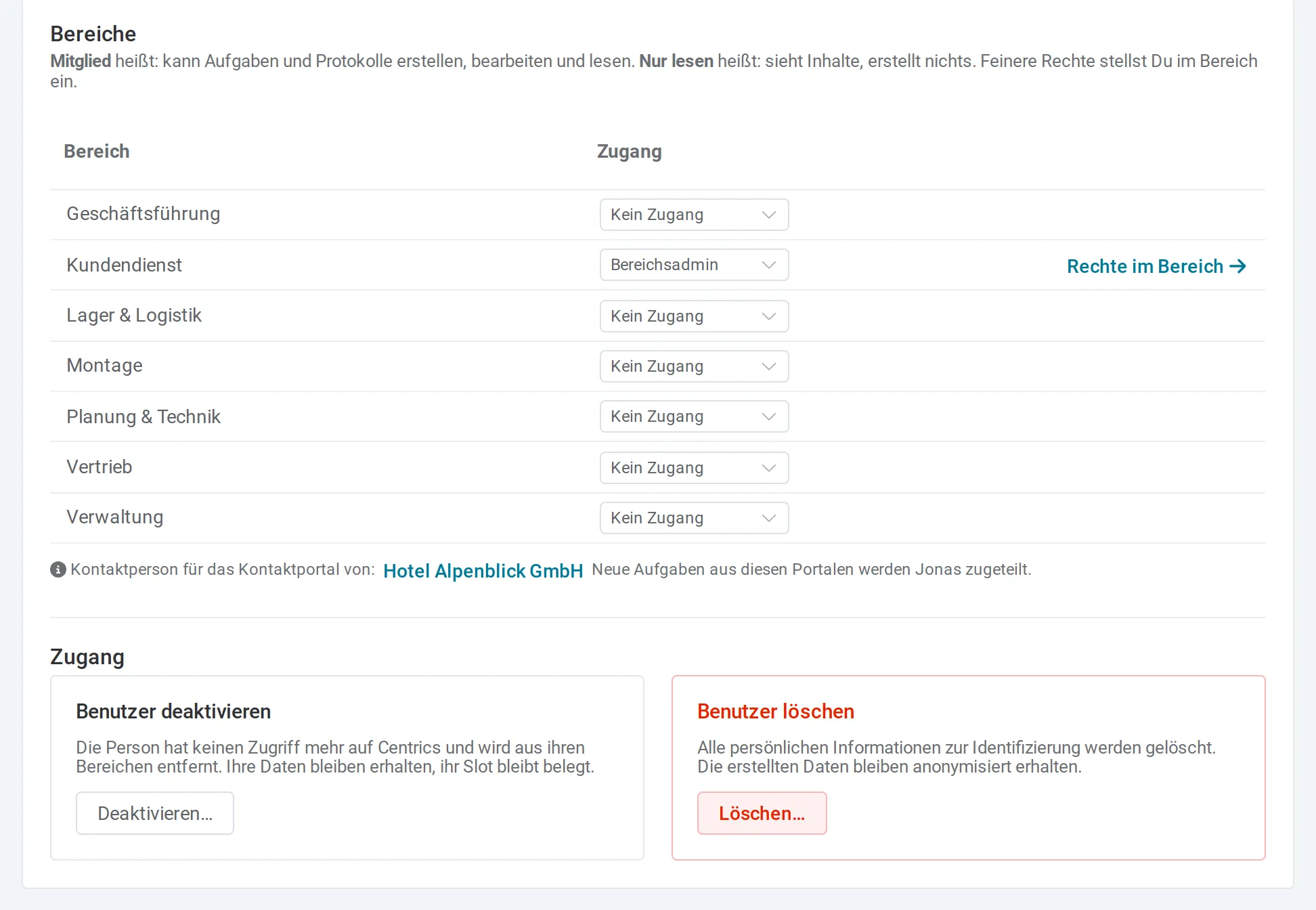
- Bereiche (nur Mitarbeiter): je Bereich der Zugang (Kein Zugang, Nur lesen, Mitglied, Bereichsadmin). Rechte im Bereich führt zu den Einzelrechten Lesen, Bearbeiten und Löschen, siehe Bereiche. Ist die Person Kontaktperson für Kontaktportale, steht das hier. Portal-Benutzer können sie dann als Bearbeiter neuer Aufgaben wählen.
- Kontaktportal (nur externe Personen): das Portal, in dem die Person angemeldet ist. Ohne Portal kann sie sich anmelden, sieht aber nur selbst erstellte oder ihr zugeteilte Einträge.
Deaktivieren, aktivieren, löschen
Abschnitt betitelt „Deaktivieren, aktivieren, löschen“Unter Zugang am Ende der Seite:
- Deaktivieren…: Die Person kann sich nicht mehr anmelden und wird aus allen Bereichen entfernt. Ihre Daten bleiben erhalten, ihr Slot bleibt belegt. Das eigene Konto lässt sich nicht deaktivieren.
- Aktivieren… (bei inaktiven Benutzern): Die Person kann sich wieder anmelden; Bereiche ordnest Du neu zu. Eine externe Person, die mit einem Ansprechpartner verknüpft ist, kommt automatisch zurück in dessen Kontaktportal.
- Löschen…: Die Person wird endgültig entfernt, wahlweise mit sichtbarem Namen oder nach DSGVO, siehe Benutzer löschen. Der Slot wird frei. Der Vorgang ist nicht umkehrbar.
Benutzer löschen
Abschnitt betitelt „Benutzer löschen“Benutzer löschen können nur Manager. Öffne Einstellungen › Benutzer, klicke auf die Person und unter Zugang auf Löschen…. Der Dialog bietet zwei Möglichkeiten:
- Löschen, Name bleibt sichtbar (vorausgewählt)
- Nach DSGVO vollständig löschen
Wählst Du Nach DSGVO vollständig löschen, hakst Du zusätzlich die Bestätigung an, dass der Name endgültig entfernt wird. Erst dann lässt sich Löschen klicken.
In beiden Fällen werden Login, E-Mail-Adresse, Profilbild, Bereiche und Rechte entfernt. Die Person kann danach nie wieder aktiviert werden und belegt keinen Slot mehr.
Löschen, Name bleibt sichtbar
Abschnitt betitelt „Löschen, Name bleibt sichtbar“Der Name bleibt überall dort stehen, wo die Person in Centrics vorkommt, mit dem Zusatz „ehemalig“, etwa Max Muster (ehemalig):
- Aufgaben: bei den Zuständigen und im Verteiler, ausgegraut. Ihren Status kann niemand mehr ändern, und er zählt nicht mehr für den Gesamtstatus der Aufgabe. Als Manager kannst Du die Person über Entfernen aus einer Aufgabe nehmen.
- Kommentare: als Verfasser.
- Erwähnungen: in Texten und Kommentaren.
Ehemalige Benutzer lassen sich nirgends mehr auswählen, weder als Zuständige noch bei @-Erwähnungen.
Diese Variante passt, wenn nachvollziehbar bleiben soll, wer woran gearbeitet hat. Nach DSGVO löschen kannst Du die Person später immer noch.
Nach DSGVO vollständig löschen
Abschnitt betitelt „Nach DSGVO vollständig löschen“Zusätzlich zu allem oben:
- Der Name wird überall durch Gelöschter Benutzer ersetzt.
- Die Person wird aus den Zuständigen und dem Verteiler aller Aufgaben entfernt.
- @-Erwähnungen in Aufgaben, Protokollen und Kommentaren werden umgeschrieben, sodass der Name nicht mehr darin steht.
Wer eine Aufgabe, ein Protokoll oder einen Kommentar erstellt hat und wer bei einem Protokoll teilgenommen hat, bleibt erhalten, steht dann aber als Gelöschter Benutzer da. So bleibt der Verlauf nachvollziehbar, ohne dass der Name erscheint. Das Löschen nach DSGVO lässt sich nicht rückgängig machen.
Ehemalige Benutzer nachträglich nach DSGVO löschen
Abschnitt betitelt „Ehemalige Benutzer nachträglich nach DSGVO löschen“Hast Du jemanden mit sichtbarem Namen gelöscht, kannst Du das jederzeit nachholen:
- In der Benutzerliste auf Ehemalige umschalten.
- Die Person anklicken. Die Benutzerseite zeigt nur noch Name und Gelöscht am.
- Nach DSGVO löschen… klicken, die Bestätigung anhaken und Nach DSGVO löschen.
Bei Benutzern, die bereits nach DSGVO gelöscht sind, gibt es keine Aktion mehr.
Was die Rollen dürfen
Abschnitt betitelt „Was die Rollen dürfen“| Rolle | Darf |
|---|---|
| Benutzer (jeder Mitarbeiter) | In seinen Bereichen Aufgaben und Protokolle nutzen, soweit Zugang und Rechte im Bereich es erlauben. Kein Zugriff auf Einstellungen. |
| Bereichsadmin | Zusätzlich einen Bereich verwalten: Mitglieder, Rechte, Aufgaben- und Protokolltypen, Reklamationen, Archivieren. Kein Rollenschalter – die Rolle wird je Bereich unter Mitglieder & Rechte oder über den Zugang auf der Benutzerseite vergeben. |
| Technischer Admin | Postfächer, Quarantäne, verbundene Postfächer, Webhooks und den Kontakt-Import einrichten sowie das Log lesen. Kein Zugriff auf Benutzer, Bereiche und Kontakt-Einstellungen. |
| Manager | Alle Einstellungen ändern: Benutzer, Bereiche, Kontakt-Einstellungen, E-Mail und Integrationen. Manager verwalten jeden Bereich ohne Mitgliedschaft und legen als Einzige Bereiche an und löschen sie. |
| Billing Manager | Verwaltet Abrechnung und Zahlungsdaten der Organisation. |
| Externe Person | Meldet sich im Kontaktportal an. Mitarbeiter- und Manager-Rollen sind nicht möglich. |
Rollen lassen sich kombinieren, etwa Mitarbeiter mit Technischer Admin und Bereichsadmin in zwei Bereichen.
E-Mail eines Benutzers ändern
Abschnitt betitelt „E-Mail eines Benutzers ändern“Jede Person hat eine Login-E-Mail (damit meldet sie sich an, gilt für alle ihre Centrics-Konten) und in jedem Konto eine E-Mail für Benachrichtigungen. Als Manager änderst Du die E-Mail für Benachrichtigungen der Benutzer Deines Kontos. Deine eigenen Adressen änderst Du im Profil.
- Auf der Benutzerseite bei E-Mail für Benachrichtigungen auf Ändern klicken.
- Die neue Adresse eingeben. Der Dialog sagt vorher, ob sich die Anmeldung mit ändert.
- Je nach Stand der Person:
- Einladung noch offen: Übernehmen – die Adresse gilt sofort, der alte Einladungslink wird ungültig und die Einladung geht an die neue Adresse.
- Person ist aktiv: Code senden – Centrics schickt einen fünfstelligen Code an die neue Adresse. Die Person gibt Dir den Code, Du trägst ihn im Dialog ein und klickst Bestätigen. Erst dann gilt die neue Adresse. Der Code ist eine Stunde gültig.
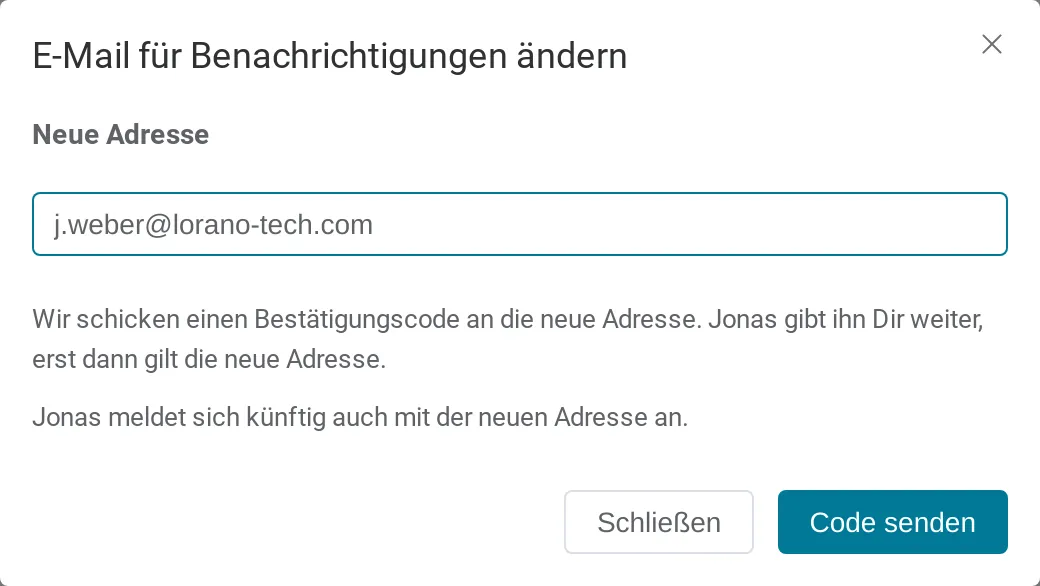
Solange der Code fehlt, steht bei der Adresse Wartet auf Bestätigung. Über Code eingeben öffnest Du den Dialog wieder, dort lässt sich die Änderung auch abbrechen.
Wann ändert sich die Anmeldung mit? Nur wenn die Person ausschließlich in Deinem Konto ist und sich bisher mit genau der Adresse angemeldet hat, die Du ersetzt. Ist sie auch in einem anderen Konto oder meldet sie sich mit einer eigenen Adresse an, bleibt ihre Login-E-Mail unverändert; die ändert sie selbst im Profil.