E-Mails ansehen
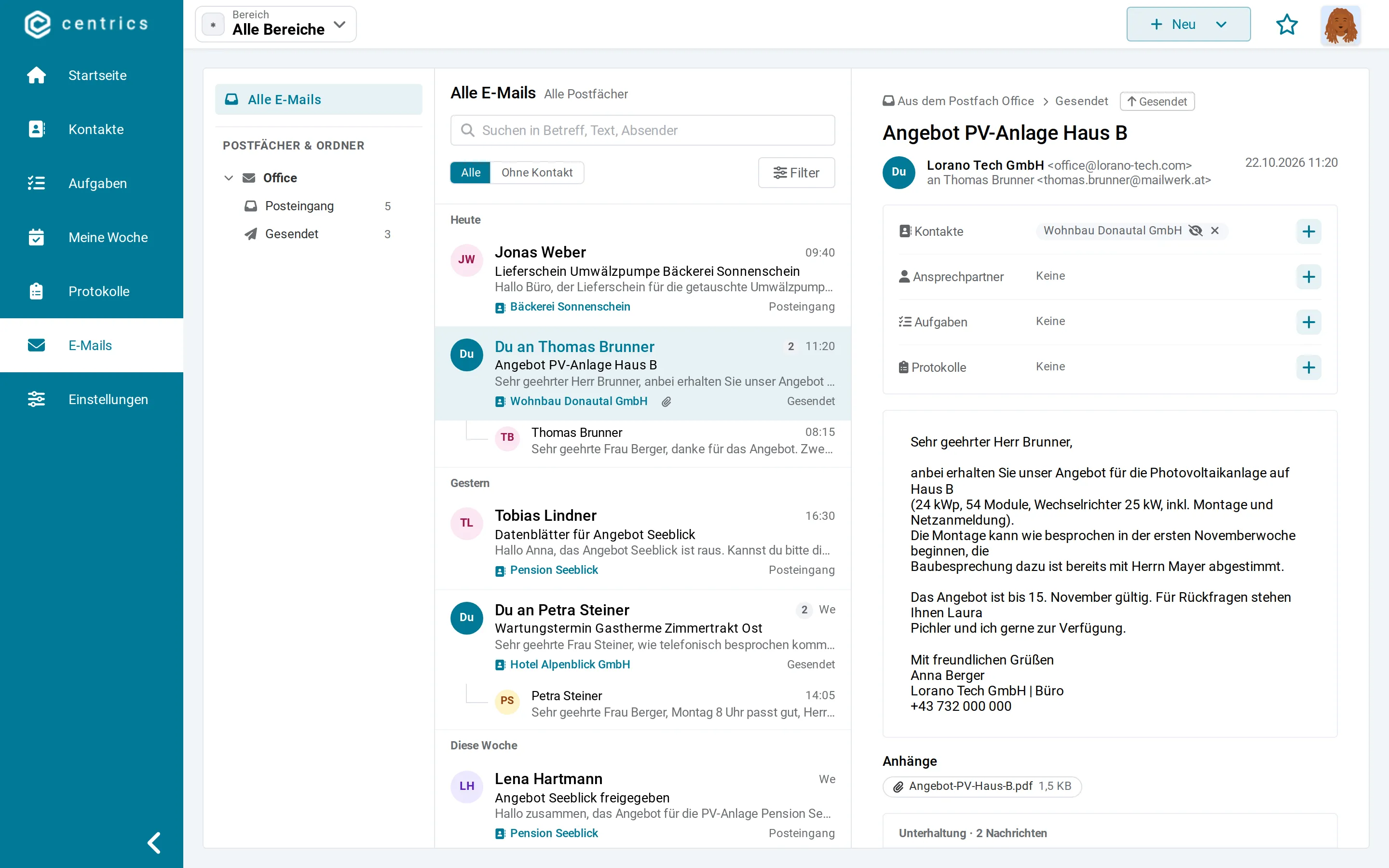
Der Menüpunkt E-Mails zeigt die E-Mails aller Postfächer, die Du sehen darfst, in drei Spalten:
- Links: Postfächer & Ordner – die Postfächer mit ihrem Ordnerbaum
- Mitte: die E-Mails, zu Konversationen zusammengefasst, neueste zuerst
- Rechts: die Vorschau der ausgewählten E-Mail mit ihren Verknüpfungen
Auf schmalen Bildschirmen lässt sich die Ordnerleiste über den Knopf mit dem Ordnersymbol ein- und ausblenden; die E-Mail öffnet sich in einer Seitenleiste.
Postfächer und Ordner
Abschnitt betitelt „Postfächer und Ordner“Oben steht Alle E-Mails (alle Postfächer und Ordner), darunter jedes sichtbare Postfach mit seinen Ordnern und deren Anzahl an E-Mails.
- Ein Klick auf einen Ordner zeigt nur dessen E-Mails; Alle E-Mails hebt die Auswahl auf.
- Der Baum enthält nur die Ordner, die Centrics abruft (siehe Ordner wählen und Import).
- Ein Postfach mit entfernter Verbindung steht mit dem Zusatz (entfernt) im Baum; seine E-Mails bleiben auffindbar.
Ordner ausblenden
Abschnitt betitelt „Ordner ausblenden“Das Auge rechts neben einem Ordner (… ausblenden) blendet ihn aus, etwa ein Archiv. Der Ordner ist dann durchgestrichen, seine E-Mails erscheinen nicht mehr unter Alle E-Mails; Unterordner werden mit ausgeblendet.
Das Ausblenden ändert nur die eigene Anzeige: Die E-Mails bleiben gespeichert und an Kontakt, Aufgaben und Protokollen sichtbar; Kollegen haben ihre eigene Auswahl. Die Ordnerleiste zeigt unten die Anzahl ausgeblendeter Ordner; Alle einblenden macht alle wieder sichtbar.
Konversationen
Abschnitt betitelt „Konversationen“Centrics fasst zusammengehörende E-Mails zu einer Konversation zusammen: die ursprüngliche E-Mail und alle Antworten, auch über Ordner hinweg (z. B. die eigene Antwort aus Gesendet auf eine E-Mail aus dem Posteingang).
- Die Konversationen sind nach Datum gruppiert: Heute, Gestern, Diese Woche, Älter.
- Die erste Zeile zeigt Gegenüber, Anzahl der Nachrichten, Uhrzeit, Betreff und Textanfang; darunter stehen der zugeordnete Kontakt oder Kontakt zuordnen, die Anzahl der Verknüpfungen und eine Büroklammer bei Anhängen.
- Antworten folgen eingerückt darunter; eigene gesendete E-Mails stehen als Du an ….
- Mehr laden am Ende der Liste lädt ältere Konversationen.
Suchen und filtern
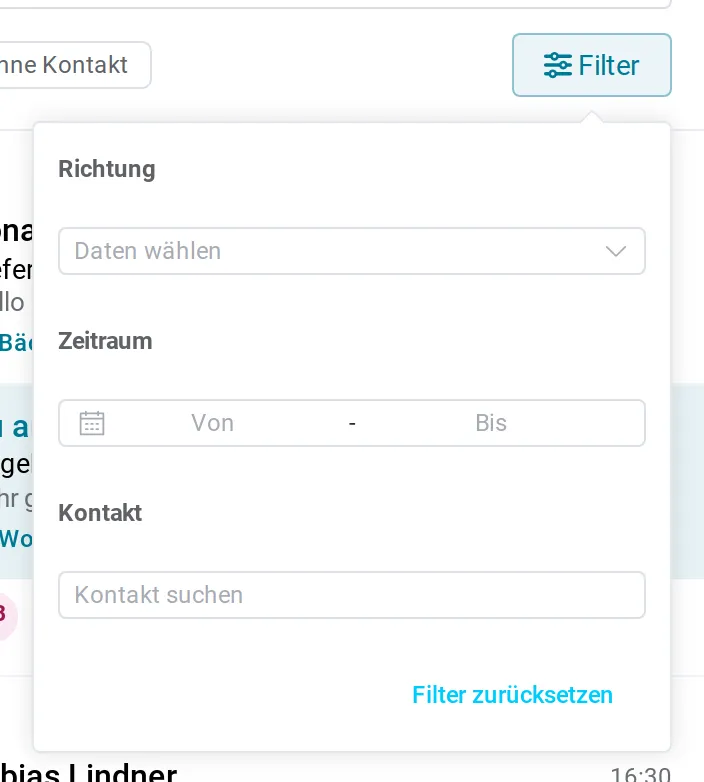
Abschnitt betitelt „Suchen und filtern“Über der Liste stehen das Suchfeld, die Schnellauswahl Alle / Ohne Kontakt und der Knopf Filter.
- Suche: durchsucht Betreff, Text, Absender und Empfänger. Teilwörter genügen, Groß- und Kleinschreibung spielt keine Rolle; mehrere Begriffe müssen alle vorkommen.
- Ohne Kontakt: nur E-Mails ohne zugeordneten Kontakt.
- Filter: Richtung (Empfangen / Gesendet), Zeitraum und Kontakt. Sind im Ordnerbaum mehrere Postfächer sichtbar, kommt der Filter Postfach hinzu. Filter zurücksetzen hebt alle Filter auf.
Suche und Filter wirken zusammen mit dem gewählten Ordner.
Vorschau
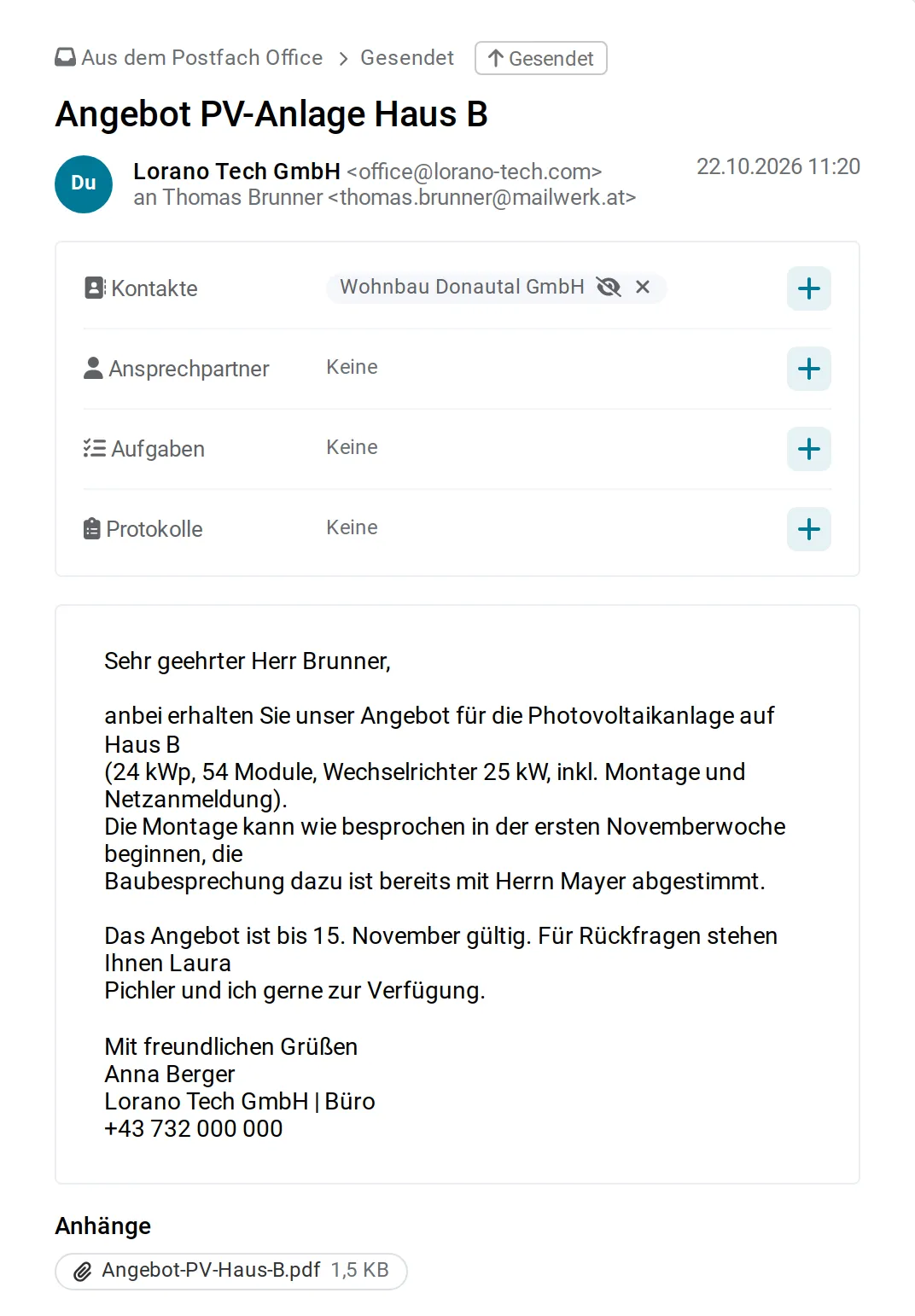
Abschnitt betitelt „Vorschau“Ein Klick auf eine E-Mail öffnet sie rechts.
- Verknüpfungen oben: Kontakte, Ansprechpartner, Aufgaben und Protokolle. Hier wird die E-Mail zugeordnet (siehe E-Mails verknüpfen).
- Die E-Mail darunter mit Betreff, Datum, Von, An und CC sowie dem Postfach, aus dem sie stammt.
- Externe Bilder: Bilder, die aus dem Internet nachgeladen würden, blockiert Centrics zunächst, damit Absender das Öffnen nicht nachverfolgen können. Externe Bilder laden zeigt sie an.
- Anhänge: stehen unter Anhänge zum Download. Sehr große Anhänge speichert Centrics nicht; sie sind entsprechend markiert.
Hinweise
Abschnitt betitelt „Hinweise“- Unter E-Mails erscheinen nur E-Mails aus Postfächern, die Du sehen darfst. E-Mails, die nur über eine Verknüpfung mit einer Aufgabe oder einem Protokoll lesbar sind, stehen an der Aufgabe, am Protokoll und am Kontakt (siehe Sichtbarkeit).
- Kontaktportal-Nutzer sehen statt dieser Ansicht die Seite Korrespondenz mit den für ihren Kontakt freigegebenen E-Mails.