Postfach verbinden
Wo verbindest Du ein Postfach?
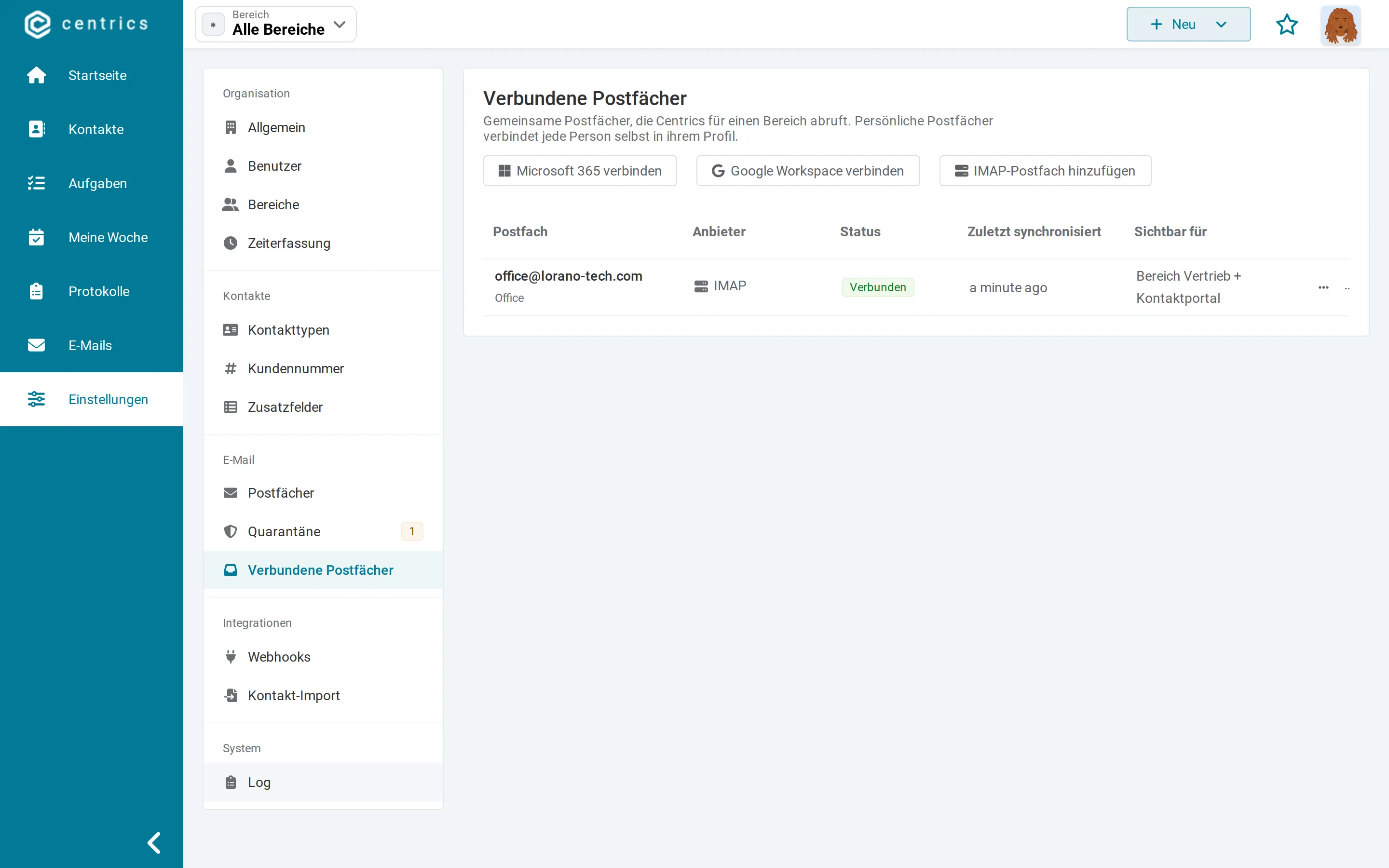
Abschnitt betitelt „Wo verbindest Du ein Postfach?“- Persönliches Postfach: im Profil unter Meine Postfächer – für jeden Mitarbeiter.
- Geteiltes Postfach: unter Einstellungen → E-Mail → Verbundene Postfächer – für Manager und Technische Admins.
Beide Seiten bieten Microsoft 365 verbinden, Google Workspace verbinden und IMAP-Postfach hinzufügen.
- Bei einem persönlichen Postfach bietet der Dialog unter Wer sieht die E-Mails? nur Nur ich.
- Bei einem geteilten Postfach wählst Du einen Bereich und optional Auch im Kontaktportal sichtbar (siehe Sichtbarkeit).
So geht’s: Microsoft 365
Abschnitt betitelt „So geht’s: Microsoft 365“- Klicke auf Microsoft 365 verbinden; bei einem geteilten Postfach wähle den Bereich.
- Klicke auf Weiter zu Microsoft 365, melde Dich bei Microsoft an und erlaube Centrics den lesenden Zugriff auf das Postfach.
- Zurück in Centrics öffnet sich die Seite des Postfachs mit der Meldung „Postfach verbunden. Wähle jetzt die Ordner aus, die synchronisiert werden sollen.“
- Wähle die Ordner aus, die Centrics abrufen soll (siehe Ordner wählen und Import).
Freigegebenes Postfach (z. B. info@): Trage im Dialog unter Adresse des freigegebenen Postfachs (optional) die Adresse ein und melde Dich mit Deinem eigenen Microsoft-Konto an; es braucht Vollzugriff auf dieses Postfach. Bleibt das Feld leer, verbindet Centrics das Postfach des angemeldeten Kontos.
Zustimmung des Administrators: Verlangt Microsoft beim Anmelden eine „Zustimmung des Administrators“, darf das Konto Apps nicht selbst freigeben. Der Administrator des Microsoft-Mandanten genehmigt Centrics einmalig für die Organisation; danach funktioniert die Anmeldung für alle.
So geht’s: IMAP
Abschnitt betitelt „So geht’s: IMAP“Für andere Mailserver: IMAP-Postfach hinzufügen. Bei einem geteilten Postfach zuerst den Bereich wählen und Weiter klicken, dann die Zugangsdaten eingeben (siehe Technische Hinweise) und mit Verbinden bestätigen.
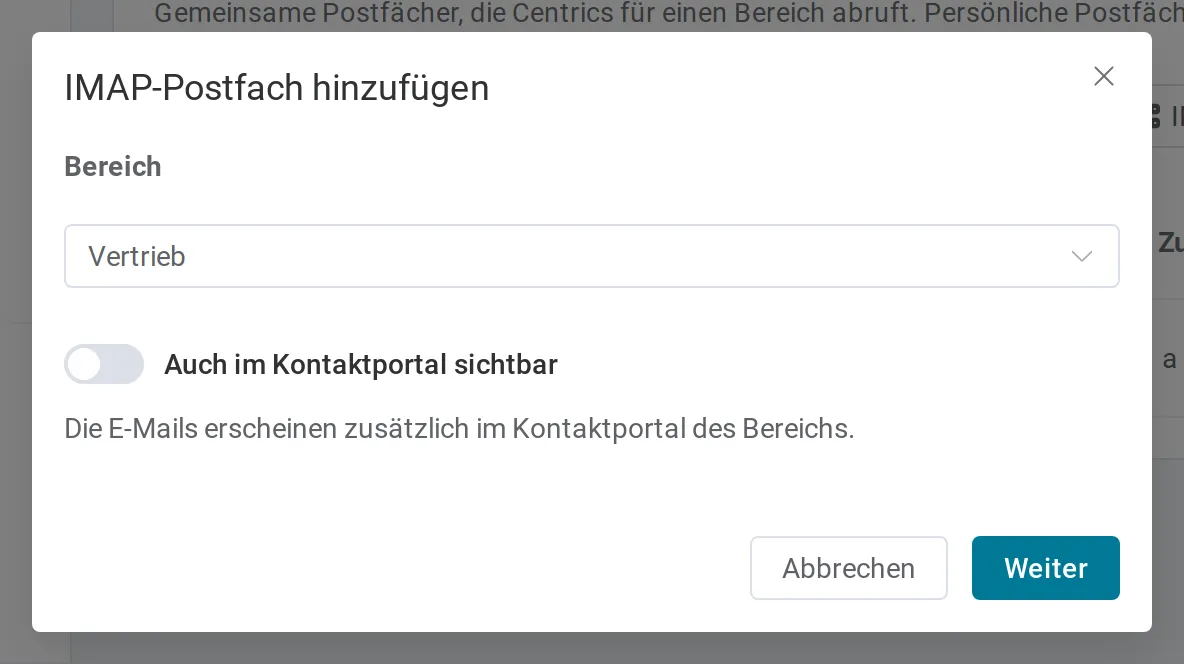
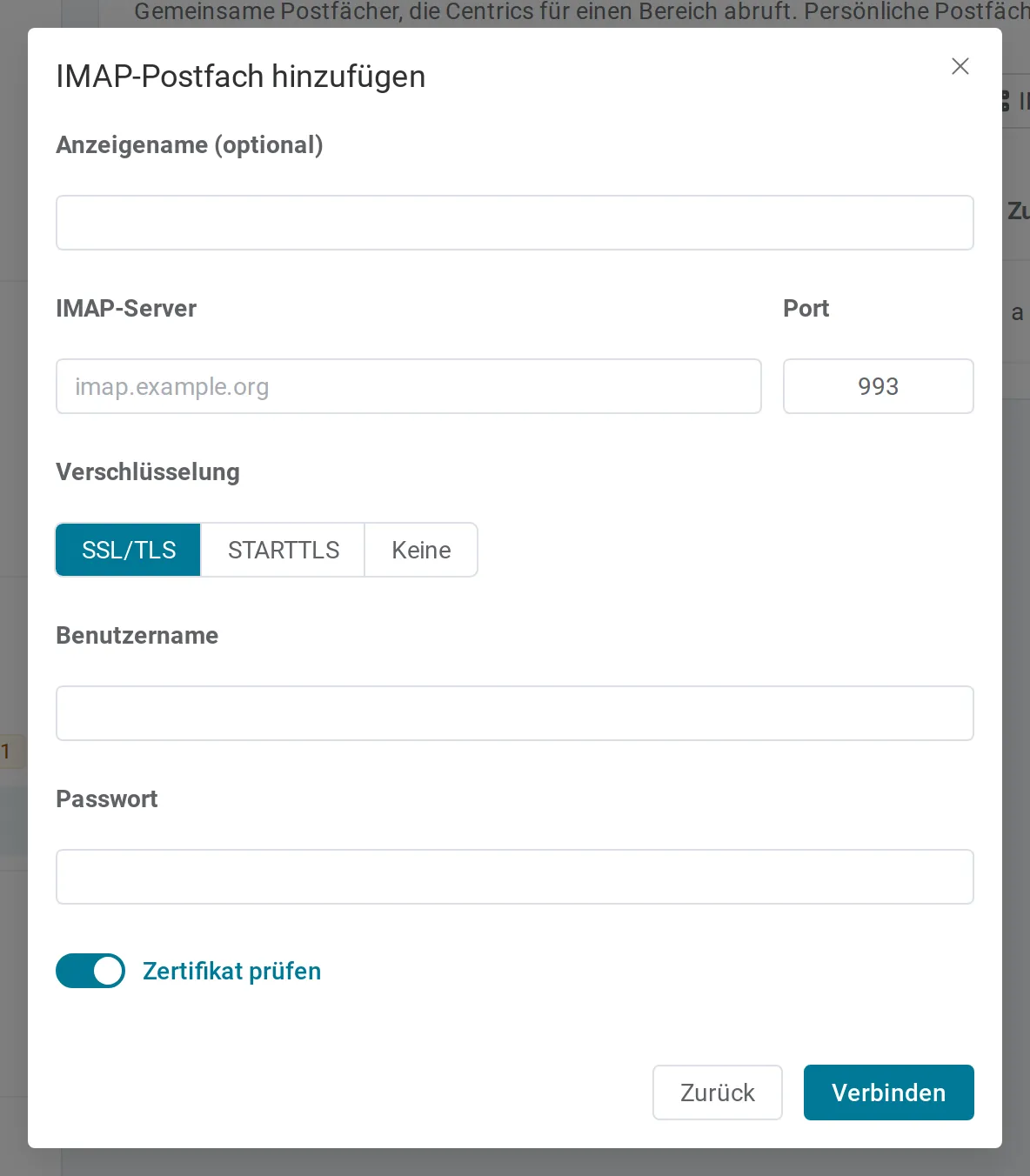
Centrics prüft die Anmeldung sofort. Bei Erfolg öffnet sich die Seite des Postfachs zur Ordnerauswahl. Schlägt sie fehl, erscheint „Die Anmeldung am IMAP-Server ist fehlgeschlagen“ mit der Meldung des Servers; gespeichert wird nichts.
Was passiert danach?
Abschnitt betitelt „Was passiert danach?“- Ordnerliste: Kurz nach dem Verbinden lädt Centrics die Ordner des Postfachs.
- Noch kein Import: Bei einem neu verbundenen Postfach ist kein Ordner vorausgewählt; Centrics ruft erst nach dem Speichern einer Ordnerauswahl E-Mails ab. In der Liste steht bis dahin Ordner wählen.
- Erster Import: Für jeden ausgewählten Ordner importiert Centrics die E-Mails der letzten 90 Tage, mit Fortschrittsbalken.
- Laufend: Danach prüft Centrics die ausgewählten Ordner alle paar Minuten auf neue E-Mails.
Status und Aktionen
Abschnitt betitelt „Status und Aktionen“| Status | Bedeutung |
|---|---|
| Verbunden | Alles in Ordnung. |
| Ausstehend | Die Anmeldung wurde noch nicht abgeschlossen. |
| Fehler | Die letzte Synchronisierung ist fehlgeschlagen. Centrics versucht es automatisch erneut und zeigt den Grund an. |
| Getrennt | Der Zugriff wurde widerrufen oder ist abgelaufen. Postfach öffnen und Erneut verbinden klicken. |
Wird der Zugriff widerrufen, erhält die Person, die das Postfach verbunden hat, eine E-Mail von Centrics.
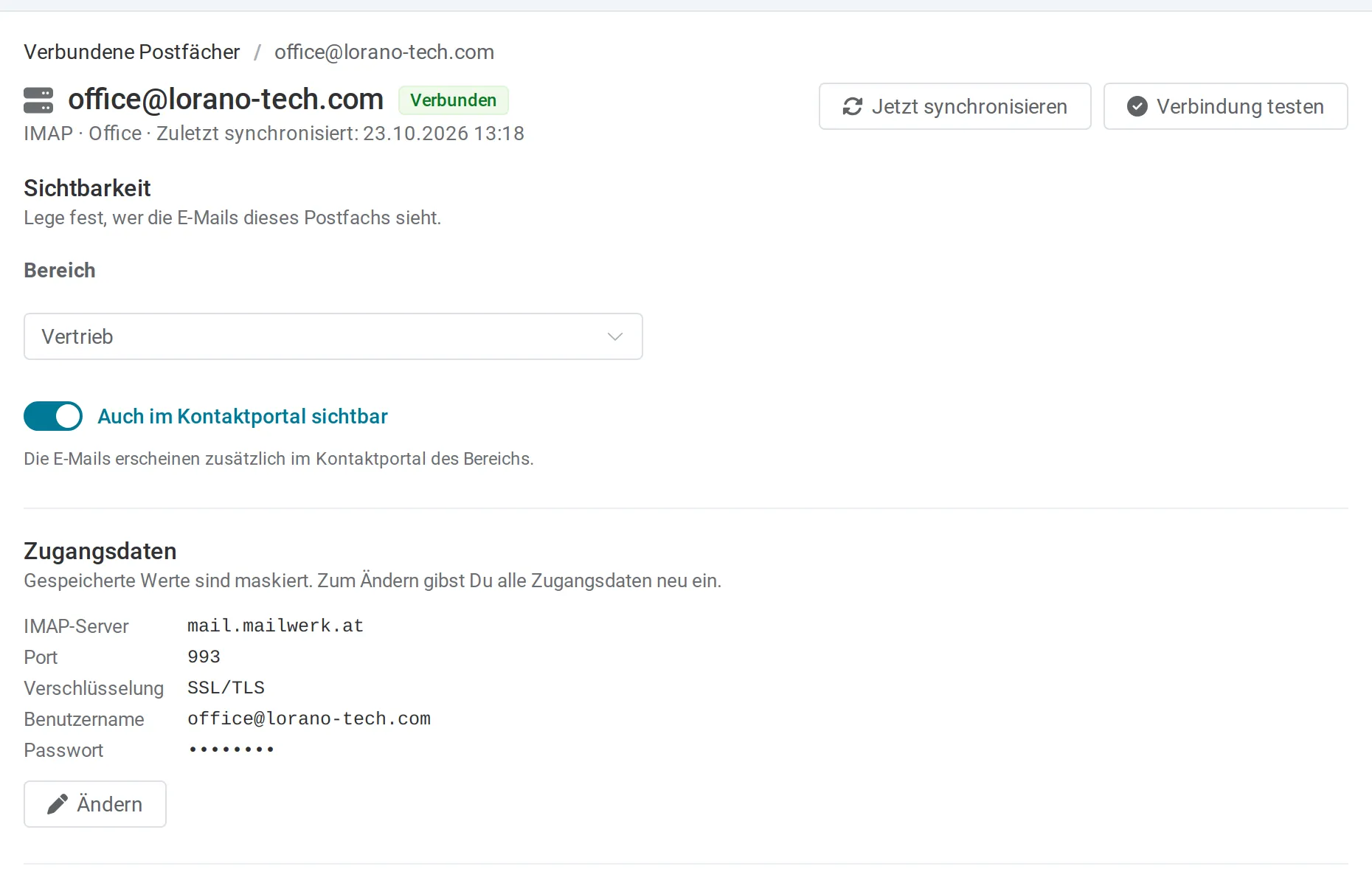
Öffnen führt auf die Seite des Postfachs mit diesen Aktionen:
- Jetzt synchronisieren: startet sofort eine Synchronisierung (auch in der Liste unter Weitere Aktionen).
- Verbindung testen: prüft die Anmeldung am Postfach.
- Erneut verbinden: nur bei Getrennt. Bei Microsoft 365 erneute Anmeldung mit einem Konto, das auf dasselbe Postfach zugreifen kann; bei IMAP neue Zugangsdaten. Importierte E-Mails bleiben erhalten.
- Verbindung entfernen (am Ende der Seite): beendet die Synchronisierung. Importierte E-Mails samt Zuordnungen bleiben erhalten und für dieselben Personen sichtbar. Unter E-Mails steht das Postfach danach mit dem Zusatz (entfernt) im Ordnerbaum.
Technische Hinweise
Abschnitt betitelt „Technische Hinweise“IMAP-Zugangsdaten:
| Feld | Bedeutung |
|---|---|
| IMAP-Server | Adresse des Mailservers, z. B. imap.beispiel.de |
| Port | meist 993 bei SSL/TLS |
| Verschlüsselung | SSL/TLS, STARTTLS oder Keine |
| Benutzername | meist die E-Mail-Adresse |
| Passwort | das Passwort des Postfachs |
| Zertifikat prüfen | voreingestellt an; nur ausschalten, wenn der Server ein selbst signiertes Zertifikat nutzt |
| Anzeigename (optional) | Name des Postfachs in Centrics |
Gespeicherte Zugangsdaten zeigt Centrics nur maskiert. Zum Ändern auf der Seite des Postfachs unter Zugangsdaten auf Ändern klicken und alle Werte neu eingeben. Mailserver mit internen oder privaten Adressen lassen sich nicht verbinden.
Microsoft 365 wird über Microsoft 365 verbinden angebunden, nicht per IMAP – IMAP ist dort oft von der Organisation blockiert.