Texteditor und KI-Assistent
Beschreibungen von Aufgaben, Inhalte von Protokollen und Kommentare verwenden denselben Texteditor mit Werkzeugleiste.
Formatieren
Abschnitt betitelt „Formatieren“Die Werkzeugleiste ist in Gruppen aufgeteilt; ein Symbol zeigt beim Überfahren Namen und Tastenkürzel.
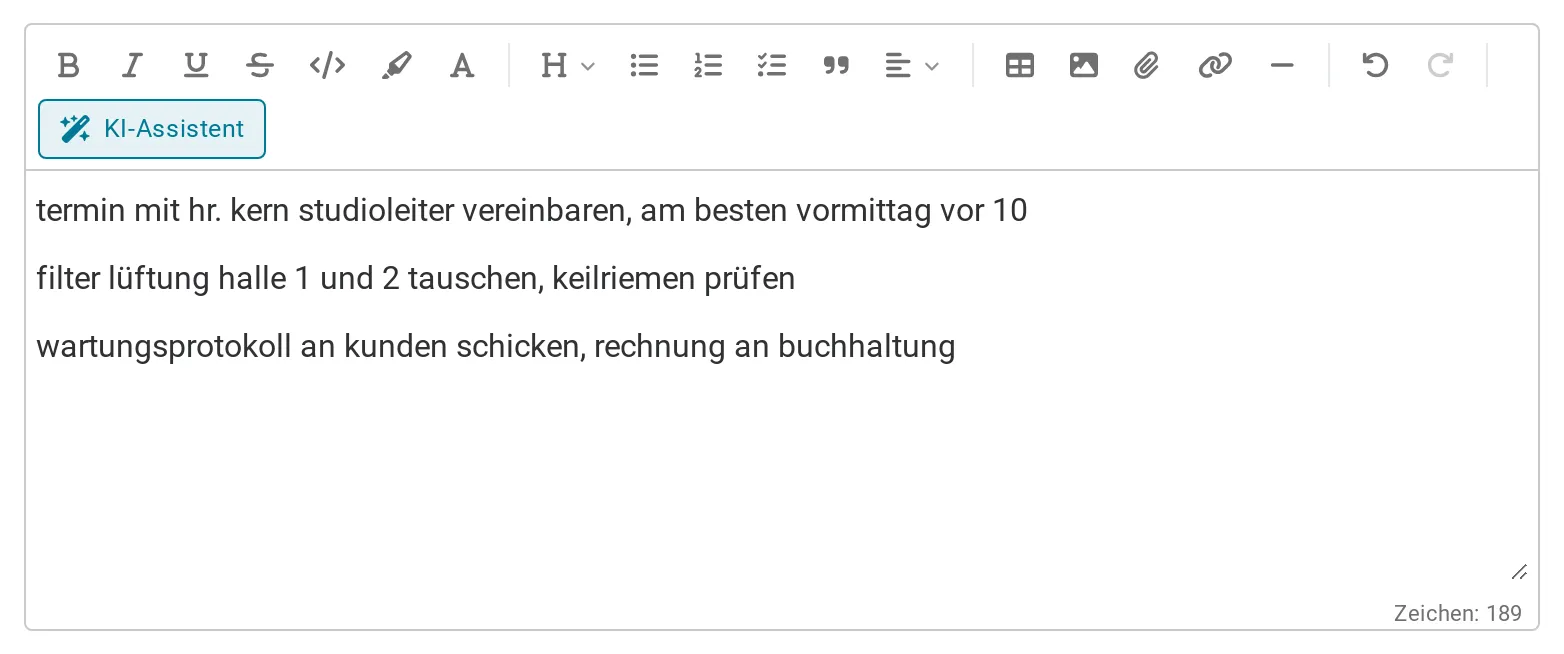
- Textauszeichnung: Fett (Strg+B), Kursiv (Strg+I), Unterstrichen (Strg+U), Durchgestrichen, Code, Markieren (Farbe wählbar), Textfarbe.
- Absatzformat: Überschrift 1 bis 6, Paragraph oder Formattiert für vorformatierten Text.
- Struktur: Aufzählung, Nummerierung, Checkliste mit abhakbaren Punkten, Zitat, Ausrichtung.
- Einfügen: Tabelle einfügen, Bild einfügen, Datei anhängen, Link setzen (Strg+K), Trennlinie.
- Verlauf: Rückgängig (Strg+Z), Wiederherstellen (Strg+Umschalt+Z).
Über markiertem Text erscheint eine Kurzleiste mit den wichtigsten Formaten. Rechts unten zählt der Editor die Zeichen.
Steht der Cursor in einer Tabelle, erscheint die Leiste Tabellenwerkzeuge: Zeilen und Spalten einfügen oder löschen, Zellen verbinden oder trennen, Kopfzeile und Zellfarbe setzen.
Personen, Aufgaben und Protokolle erwähnen
Abschnitt betitelt „Personen, Aufgaben und Protokolle erwähnen“@plus Namensanfang erwähnt eine Person der Organisation. In einer Aufgabe nimmt die Erwähnung die Person in den Verteiler auf und informiert sie.#plus Titel verknüpft eine bestehende Aufgabe oder ein Protokoll. Die Erwähnung ist anklickbar und führt dorthin.- Findet
#keinen Treffer, legt Tippe einen Titel um eine neue Aufgabe zu erstellen im selben Schritt eine neue Aufgabe mit diesem Titel an. Das gilt in Beschreibungen von Aufgaben und Protokollen.
Bilder und Dateien
Abschnitt betitelt „Bilder und Dateien“- Bild einfügen stellt das Bild im Text dar; per Klick lässt es sich in der Größe ändern, links, zentriert oder rechts ausrichten und einklappen. Einfügen aus der Zwischenablage funktioniert ebenfalls.
- Datei anhängen fügt eine Datei als Karte mit Vorschau und Datei herunterladen ein, wahlweise als Neue Datei hochladen oder Bereits hochgeladene einfügen.
Beides landet bei den Anhängen der Aufgabe oder des Protokolls.
Der KI-Assistent
Abschnitt betitelt „Der KI-Assistent“Der KI-Assistent formt Stichworte zu Text oder überarbeitet einen bestehenden Text. Jeder Vorschlag wird vor der Übernahme absatzweise geprüft.
So geht’s
Abschnitt betitelt „So geht’s“-
KI-Assistent in der Werkzeugleiste bearbeitet den ganzen Text; für einen Teil den Text markieren und den KI-Assistenten in der Kurzleiste über der Markierung wählen.
-
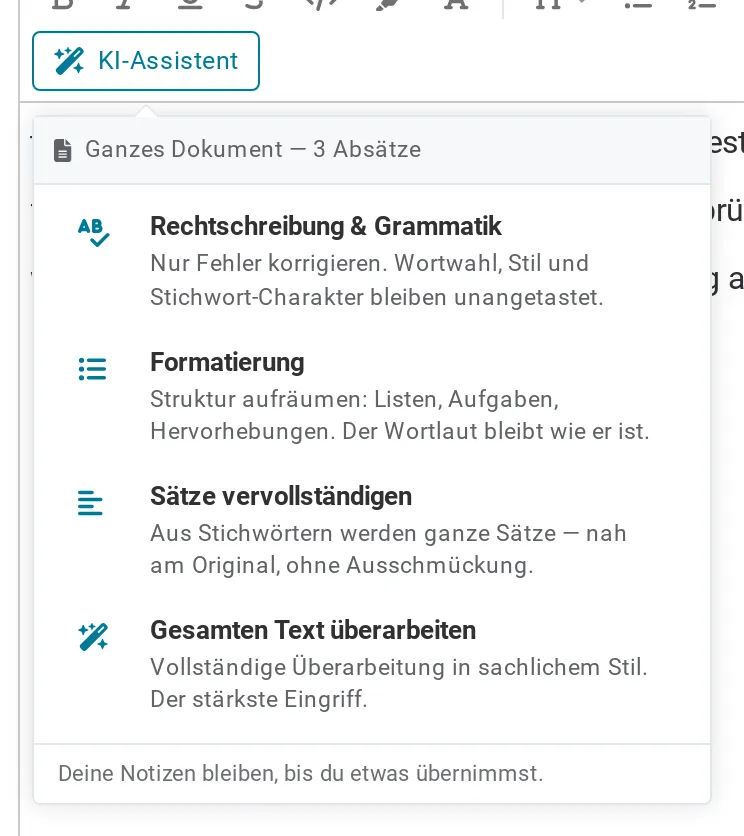
Die Kopfzeile nennt den Umfang (Ganzes Dokument oder Nur die Auswahl, mit Absatzzahl). Modus wählen:
- Rechtschreibung & Grammatik: korrigiert nur Fehler; Wortwahl, Stil und Stichwort-Charakter bleiben.
- Formatierung: räumt die Struktur auf (Listen, Aufgaben, Hervorhebungen); der Wortlaut bleibt.
- Sätze vervollständigen: macht aus Stichwörtern ganze Sätze, nah am Original.
- Gesamten Text überarbeiten: vollständige Überarbeitung in sachlichem Stil; der stärkste Eingriff.
-
Abbrechen stoppt die laufende Verarbeitung.
-
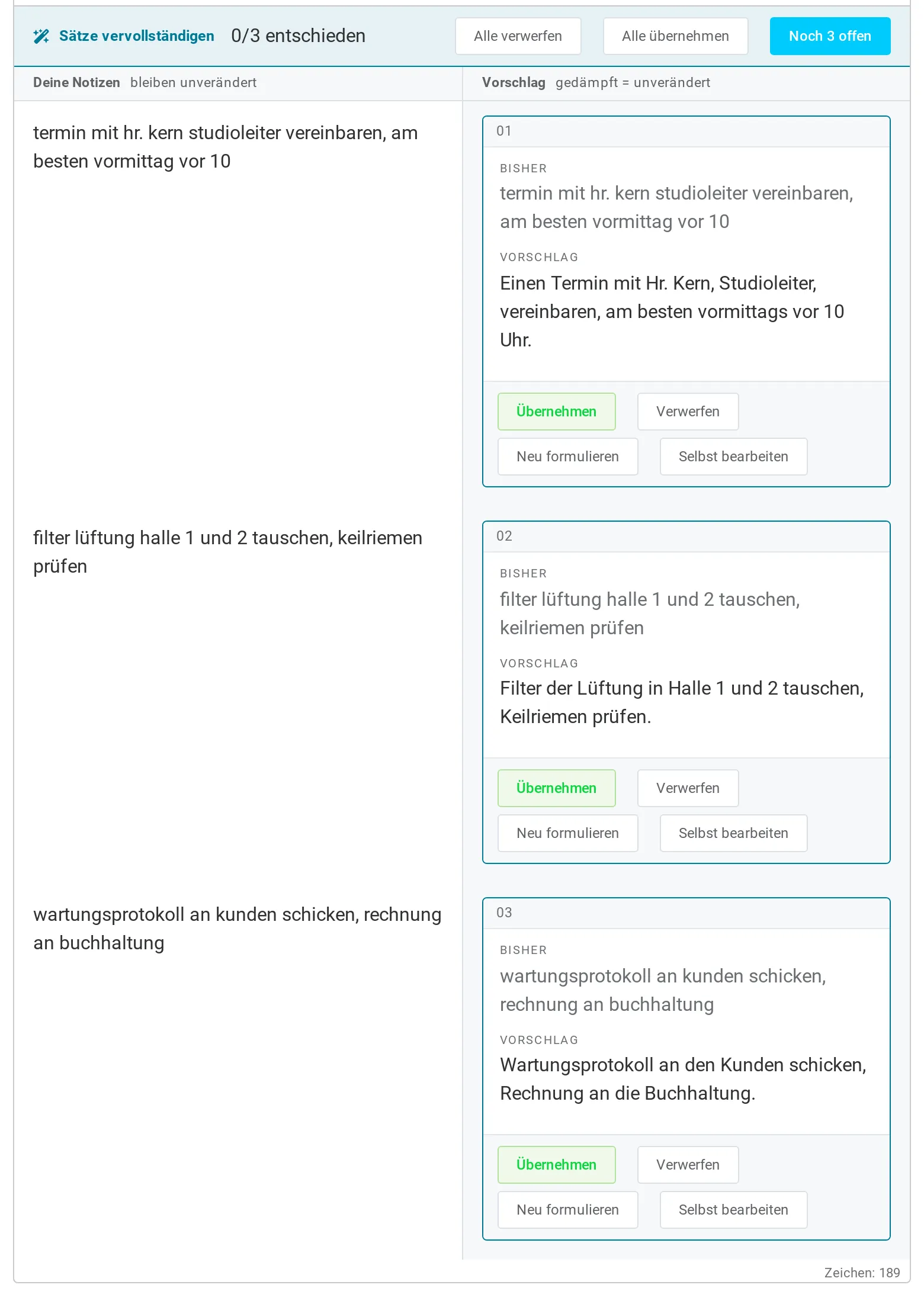
Die Prüfansicht zeigt links Deine Notizen (unverändert), rechts den Vorschlag, Absatz für Absatz; gedämpfte Absätze sind unverändert. Je Absatz:
- Übernehmen oder Verwerfen,
- Neu formulieren: mit einer Anweisung (kürzer, förmlicher, als Aufgabe, Namen entfernen) einen neuen Vorschlag holen,
- Selbst bearbeiten: den Vorschlag direkt editieren.
-
Alle übernehmen und Alle verwerfen entscheiden die restlichen Absätze auf einmal, Noch n offen springt zum nächsten offenen Absatz. Review abschließen beendet die Prüfung.
Was passiert danach?
Abschnitt betitelt „Was passiert danach?“Erst mit dem Abschluss werden die übernommenen Absätze in den Text geschrieben. Eine Zusammenfassung nennt die Zahl der übernommenen und verworfenen Absätze. Strg+Z macht einzelne Änderungen rückgängig.
Hinweise
Abschnitt betitelt „Hinweise“- Für die Verarbeitung wird der Text an einen externen KI-Dienst übertragen.
- Die KI konnte diesen Text nicht aufbereiten: Notizen anders formulieren oder einen anderen Modus wählen.
- Der KI-Dienst ist gerade nicht erreichbar: Erneut versuchen startet den Vorgang neu.
- Nur Formatierung verändert die Struktur (Listen, Checklisten, Hervorhebungen); die anderen Modi ersetzen Text und lassen die Formatierung stehen.