Kontaktimport
Der Kontaktimport übernimmt Kontakte und ihre Ansprechpartner aus SevDesk nach Centrics. Er gleicht sie mit den bestehenden Kontakten ab und zeigt das Ergebnis vor dem Schreiben zur Prüfung an; geschrieben wird erst nach Bestätigung.
Als Quelle steht derzeit SevDesk zur Verfügung; einen Datei-Import (z. B. CSV) gibt es nicht.
So geht’s
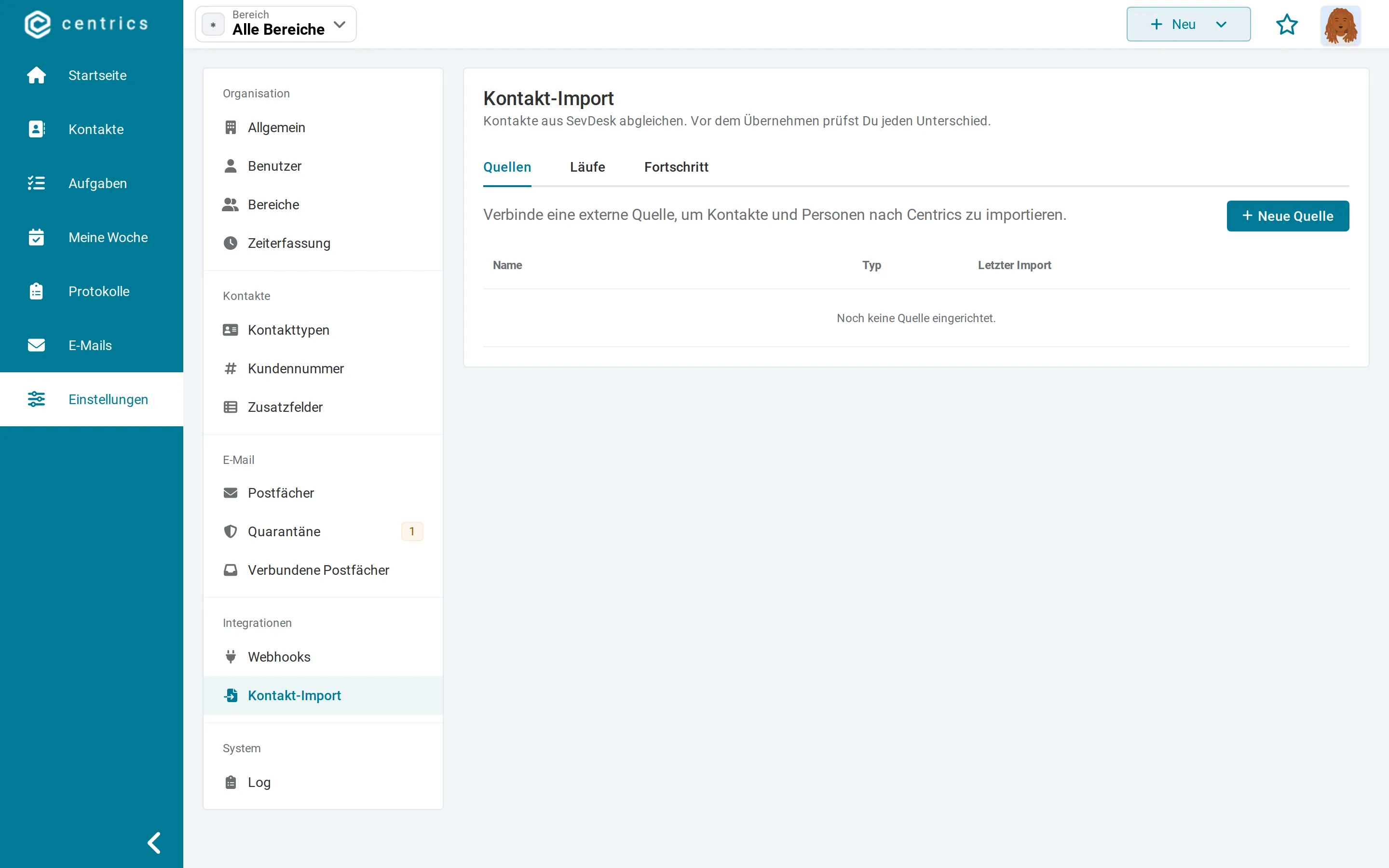
Abschnitt betitelt „So geht’s“Der Import liegt unter Einstellungen → Integrationen → Kontakt-Import und erfordert die Rolle Manager oder Technischer Admin. Die Seite hat die Reiter Quellen, Läufe und Fortschritt.
1. Quelle anlegen
Abschnitt betitelt „1. Quelle anlegen“- Klicke im Reiter Quellen auf Neue Quelle.
- Wähle den Typ SevDesk, gib Name und SevDesk-API-Token ein.
- Klicke auf Verbindung testen. Centrics meldet die Anzahl gefundener Kontakte und Kategorien.
- Klicke auf Speichern.
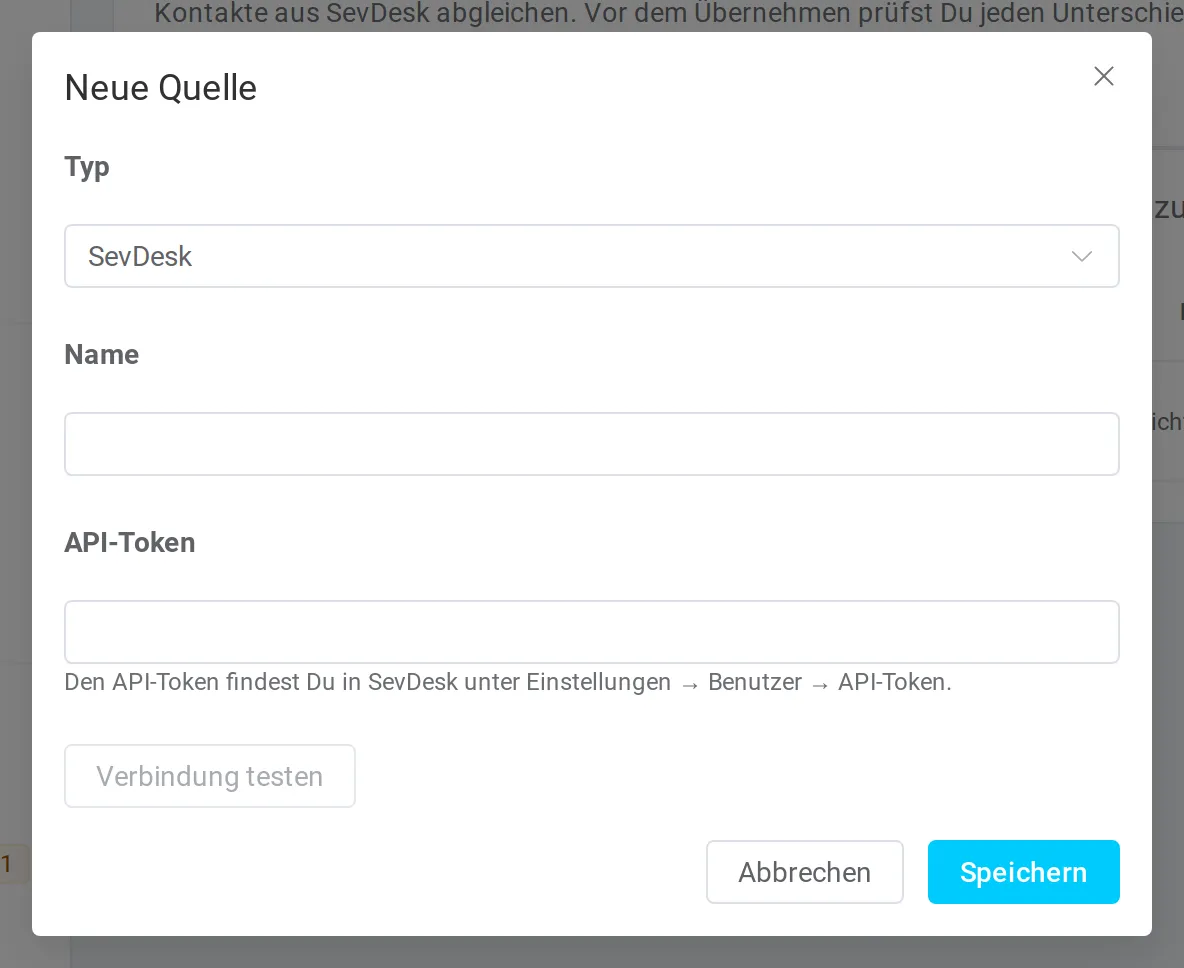
Der Token wird gespeichert; ein beim Bearbeiten leer gelassenes Feld behält ihn.
2. Import starten und zuordnen
Abschnitt betitelt „2. Import starten und zuordnen“Import starten im Reiter Läufe öffnet den Assistenten Kontakte importieren mit den Schritten Zuordnung, Abruf, Prüfung und Ergebnis.
In der Zuordnung wählst Du die Quelle und ordnest jeder Kategorie in der Quelle einen Kontakttyp in Centrics zu. Nicht zugeordnete Kategorien lassen sich in der Prüfung nachtragen. Abruf starten startet den Import.
3. Abruf
Abschnitt betitelt „3. Abruf“Centrics lädt die Daten aus SevDesk und gleicht sie mit den bestehenden Kontakten ab. Der Abruf läuft im Hintergrund; der Assistent kann geschlossen und über den Reiter Fortschritt mit Assistent öffnen wieder geöffnet werden. Dort beendet Import abbrechen einen laufenden Import, ohne dass etwas geschrieben wird.
4. Prüfung
Abschnitt betitelt „4. Prüfung“Die Prüfung listet jeden Eintrag aus SevDesk mit der geplanten Aktion. Die Kacheln oben zählen die Einträge nach Ergebnis:
| Kachel | Bedeutung |
|---|---|
| Neu | Kein passender Kontakt vorhanden; der Eintrag wird neu angelegt. |
| Zusammenführen | Der Kontakt ist bekannt (z. B. aus einem früheren Import); die Daten werden zusammengeführt. |
| Vorschläge | Ein ähnlicher Kontakt existiert (gleiche Kundennummer, USt-IdNr. oder gleicher Name). Entscheidung: Zusammenführen oder Neu anlegen. |
| Konflikte | Beim Zusammenführen unterscheiden sich einzelne Felder; pro Feld wird der gültige Wert gewählt. |
| Fehler | Der Eintrag ist so nicht importierbar, z. B. weil die Kategorie keinem Kontakttyp zugeordnet oder die Kundennummer bereits vergeben ist. |
| Ausgelassen | Der Eintrag wird nicht importiert. |
Ein Klick auf einen Eintrag öffnet ihn zur Bearbeitung: Zusammenführen, Neu anlegen oder Auslassen; Anderen Kontakt zuordnen wählt einen anderen Kontakt in Centrics, Kontakttyp wählen holt eine fehlende Zuordnung nach, Ohne Kundennummer anlegen importiert einen Eintrag, dessen Nummer in Centrics bereits vergeben ist. Sammelaktionen wie Alle Vorschläge bestätigen bearbeiten viele Einträge auf einmal; der Filter Kontakte / Personen und die Suche grenzen die Liste ein.
Felder aus SevDesk ohne Gegenstück in Centrics (z. B. Steuernummer oder Bankverbindung) werden angezeigt, aber nicht übernommen.
Übernehmen ist erst möglich, wenn keine Vorschläge mehr offen sind.
5. Übernehmen
Abschnitt betitelt „5. Übernehmen“Übernehmen öffnet den Dialog Import übernehmen mit der Anzahl der neu anzulegenden, zusammenzuführenden und ausgelassenen Kontakte. Jetzt übernehmen schreibt den Import.
Was passiert danach?
Abschnitt betitelt „Was passiert danach?“- Der Schritt Ergebnis zeigt, ob alles übernommen wurde, und listet die Nicht übernommenen Einträge.
- Importierte Kontakte erhalten Name, Kundennummer, USt-IdNr., Webseite, „Kunde seit“ und Adressen; Ansprechpartner werden als Personen am Kontakt angelegt. Beim Zusammenführen werden nur leere Felder gefüllt, sofern nicht in einem Konflikt der Wert aus SevDesk gewählt wurde.
- Jeder importierte Kontakt speichert seine SevDesk-ID. Der nächste Import erkennt ihn daran (Bereits importiert) und führt zusammen, statt ein Duplikat anzulegen. Dieselbe ID nutzen Webhooks über den Platzhalter
{{ contact.external_refs.sevdesk }}. - Der Reiter Läufe listet jeden Import mit Datum, Quelle, Status und Ergebnis.
Hinweise
Abschnitt betitelt „Hinweise“- Pro Konto läuft nur ein Import gleichzeitig. Import fortsetzen setzt einen offenen Import fort.
- Der Import schreibt nur nach Centrics, nie zurück nach SevDesk.
- Gelöschte Kontakte berücksichtigt der Abgleich nicht: Ein in Centrics gelöschter importierter Kontakt wird beim nächsten Import neu angelegt, solange er in SevDesk existiert.
- Eine Quelle lässt sich nicht löschen, solange ein offener Import sie verwendet.