Profil und Benachrichtigungen
Das Profil öffnet sich über den Profil-Button rechts oben (Initialen oder Profilbild mit Deinem Namen) → Mein Profil. Dort führen Profil, Anmeldung & Sicherheit und Benachrichtigungen direkt in den jeweiligen Abschnitt.
Auf der Profilseite steht links eine Karte mit Profilbild, Name und E-Mail-Adresse. Darunter, unter Mein Profil, wählst Du den Abschnitt: Profil, Anmeldung & Sicherheit, Benachrichtigungen, Meine Postfächer und Konto. Rechts erscheint nur der gewählte Abschnitt. Der Abschnitt steht in der URL (?tab=profile, security, notifications, mailboxes, membership), Links aus E-Mails führen direkt dorthin.
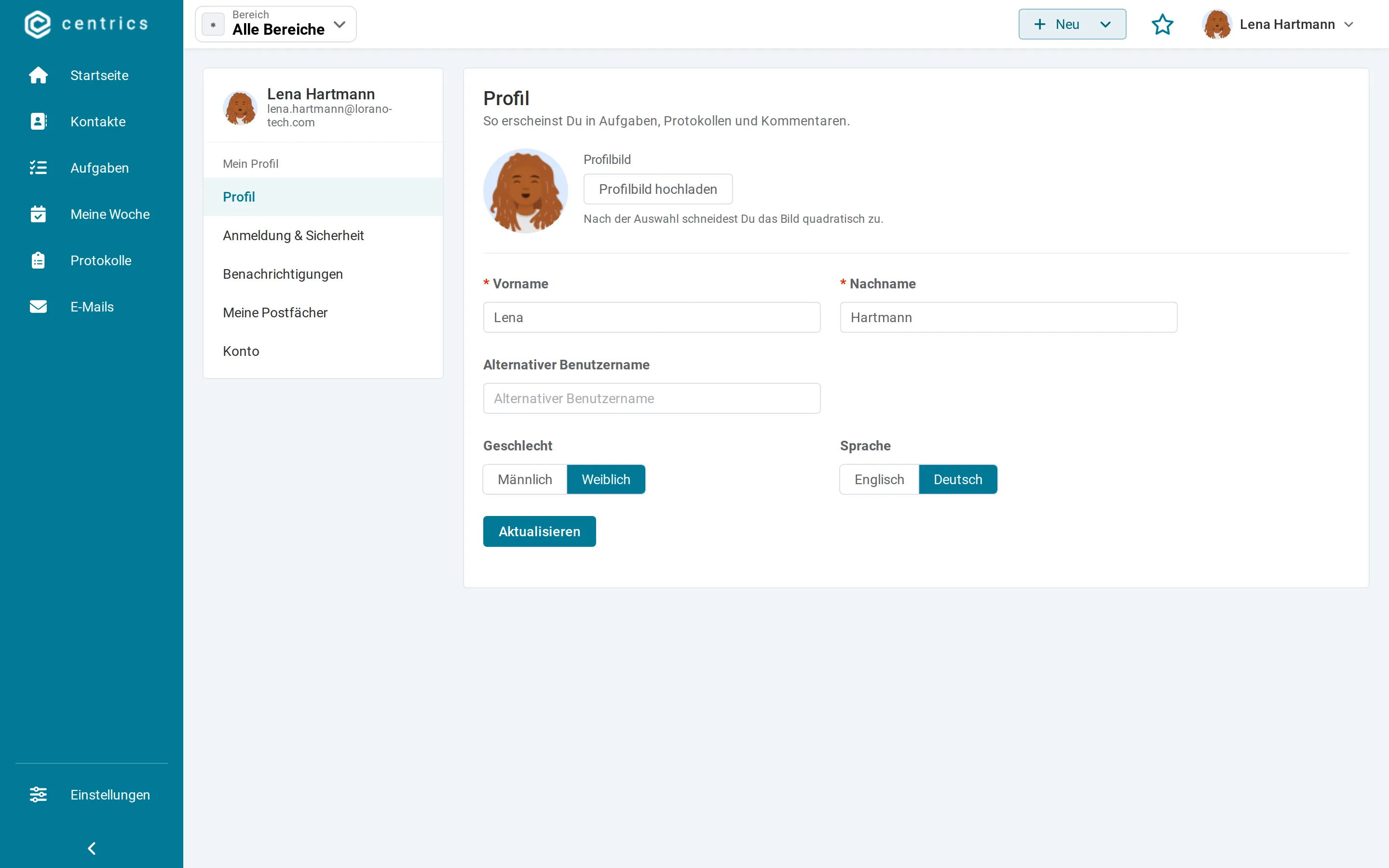
Der Abschnitt Profil enthält das Profilbild und die Angaben, mit denen Du in Aufgaben, Protokollen und Kommentaren erscheinst.
Profilbild ändern
Abschnitt betitelt „Profilbild ändern“- Profilbild hochladen klicken. Es öffnet sich ein Dialog.
- Ein Bild auswählen. Der Bildeditor öffnet sich sofort mit einem festen quadratischen Rahmen.
- Den Ausschnitt wählen und bestätigen; das Bild wird gespeichert.
Name, Geschlecht und Sprache
Abschnitt betitelt „Name, Geschlecht und Sprache“Unter dem Profilbild stehen Vorname und Nachname (Pflichtfelder), Geschlecht (Männlich oder Weiblich) und die Sprache der Oberfläche (Englisch oder Deutsch). Aktualisieren speichert.
Der Alternative Benutzername darf noch nicht vergeben sein, sonst meldet Centrics, dass der Benutzername bereits existiert. Der eigentliche Benutzername ist nicht änderbar.
Anmeldung & Sicherheit
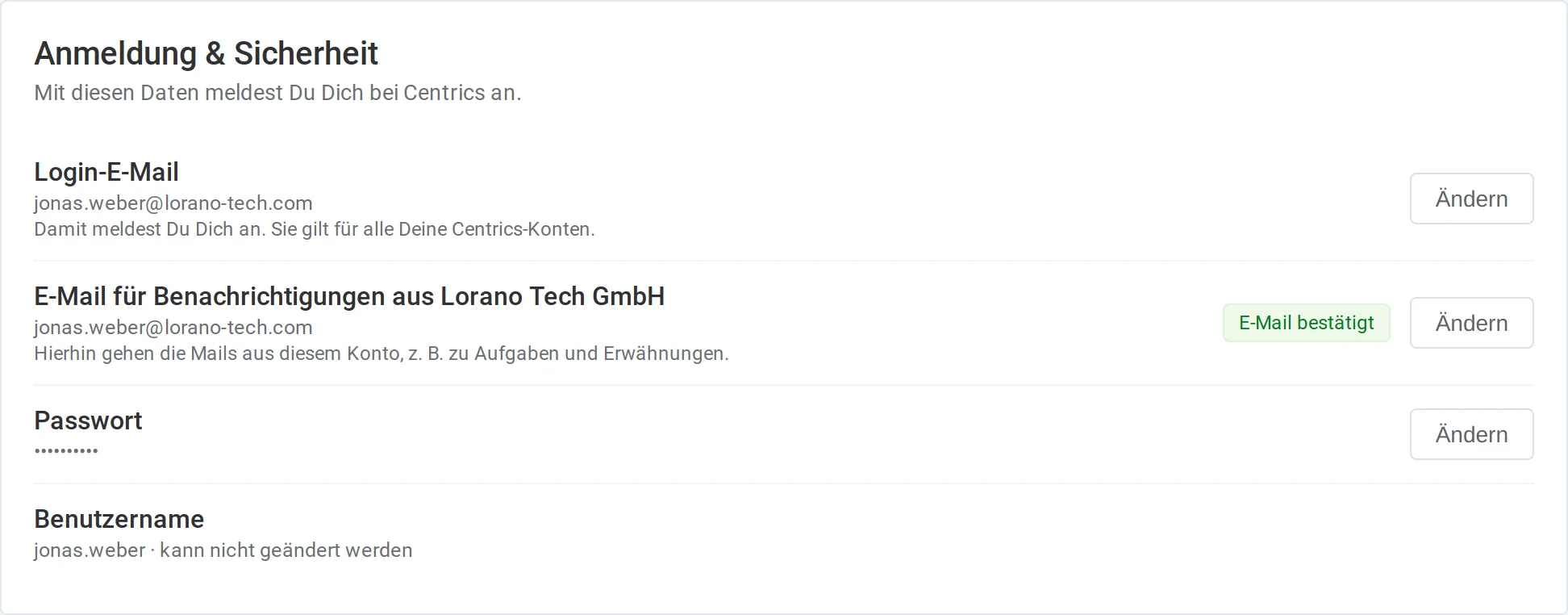
Abschnitt betitelt „Anmeldung & Sicherheit“Der Abschnitt zeigt vier Zeilen: Login-E-Mail, E-Mail für Benachrichtigungen aus … (mit dem Namen des Kontos und der Markierung E-Mail bestätigt), Passwort und Benutzername. Login-E-Mail, Benachrichtigungs-E-Mail und Passwort haben jeweils einen Button Ändern, der das Formular direkt in der Zeile öffnet. Der Benutzername lässt sich nicht ändern.
So änderst Du Dein Passwort
Abschnitt betitelt „So änderst Du Dein Passwort“- Bei Passwort auf Ändern klicken.
- Altes Passwort, Neues Passwort und Bestätigung des Passworts eingeben.
- Mit Aktualisieren speichern. Das neue Passwort hat mindestens 8 Zeichen und enthält je mindestens einen Großbuchstaben, einen Kleinbuchstaben und eine Zahl.
Ohne gültiges Passwort hilft Passwort zurücksetzen auf der Anmeldeseite, siehe Anmelden und Zugang.
Zwei E-Mail-Adressen
Abschnitt betitelt „Zwei E-Mail-Adressen“- Login-E-Mail: Damit meldest Du Dich an. Sie gilt für alle Deine Centrics-Konten, und an sie geht auch der Link zum Zurücksetzen des Passworts.
- E-Mail für Benachrichtigungen: Hierhin gehen die E-Mails aus dem Konto, in dem Du gerade bist, z. B. zu Aufgaben und Erwähnungen. Bist Du in mehreren Konten, stellst Du sie in jedem Konto einzeln ein.
Beide Adressen können gleich sein. Wer z. B. mit einer privaten Adresse anmeldet, bekommt die Benachrichtigungen trotzdem an die Firmenadresse.
So änderst Du Deine Login-E-Mail
Abschnitt betitelt „So änderst Du Deine Login-E-Mail“- Bei Login-E-Mail auf Ändern klicken.
- Neue Login-E-Mail und unter Bestätigung des Passworts das aktuelle Passwort eingeben, dann Bestätigungs E-Mail senden.
- Den fünfstelligen Bestätigungscode aus der E-Mail eingeben und bestätigen. Ab dann meldest Du Dich in allen Konten mit der neuen Adresse an. Die Benachrichtigungs-Adresse bleibt, wie sie ist.
Eine Adresse, mit der sich schon jemand anderes bei Centrics anmeldet, wird abgelehnt.
So änderst Du die E-Mail für Benachrichtigungen
Abschnitt betitelt „So änderst Du die E-Mail für Benachrichtigungen“- Bei E-Mail für Benachrichtigungen aus … auf Ändern klicken.
- Neue Adresse für Benachrichtigungen eingeben und Bestätigungs E-Mail senden. Ein Passwort ist dafür nicht nötig.
- Den fünfstelligen Bestätigungscode aus der E-Mail eingeben und bestätigen. Die Änderung gilt sofort, nur für dieses Konto. Deine Login-E-Mail bleibt.
Eine Adresse, die im Konto schon ein anderer Benutzer hat, wird abgelehnt.
Für beide gilt: Der Code ist eine Stunde gültig. Ist er abgelaufen oder ungültig, startet Neuen Code anfordern den Vorgang neu. Wer den Vorgang unterbricht, findet beim nächsten Öffnen von Anmeldung & Sicherheit direkt die Eingabe des Codes. Es läuft immer nur eine Änderung gleichzeitig.
Benachrichtigungen
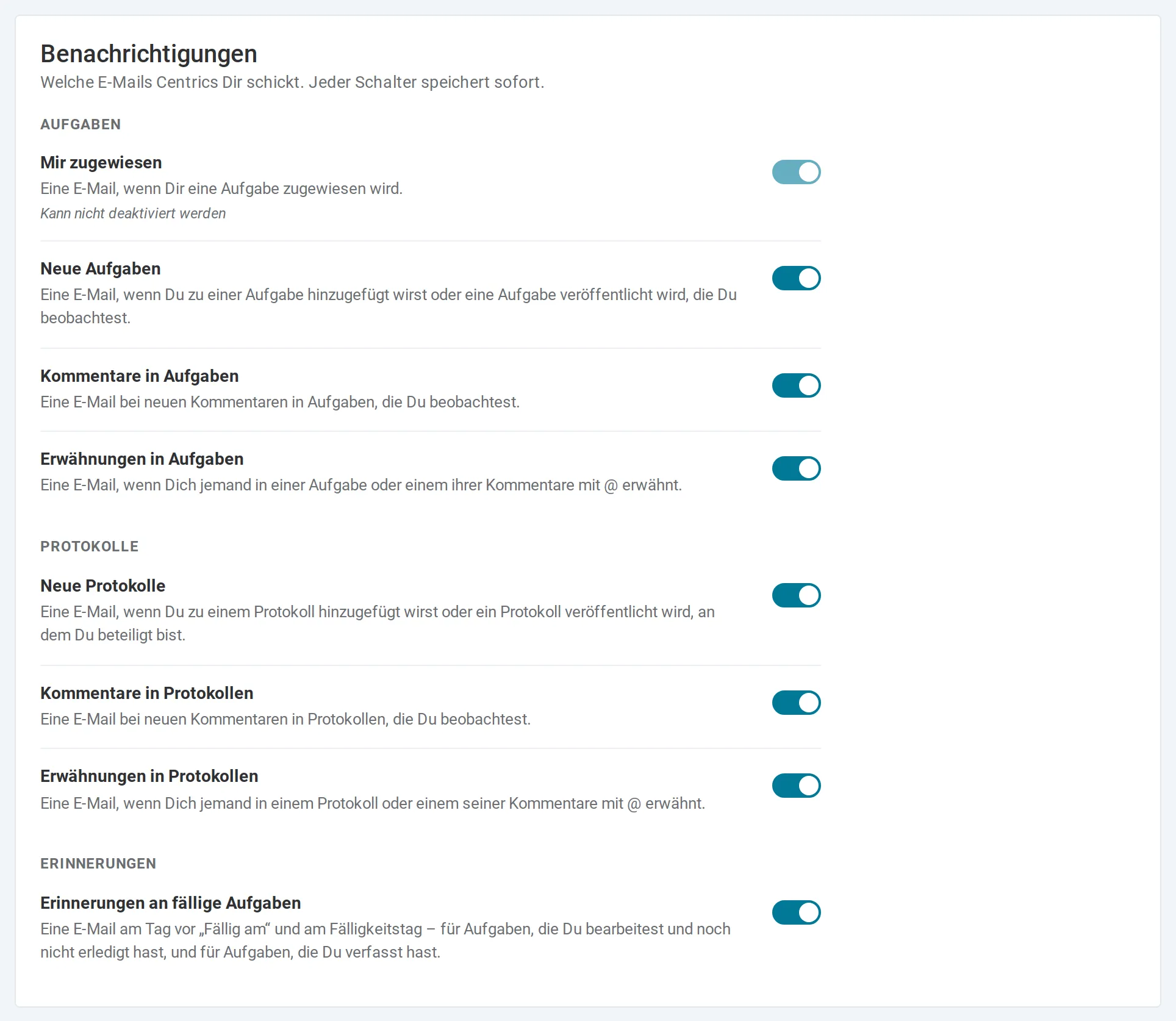
Abschnitt betitelt „Benachrichtigungen“Centrics informiert per E-Mail über Vorgänge, die Dich betreffen. Unter Benachrichtigungen lassen sich einzelne E-Mails ab- und einschalten; jeder Schalter speichert sofort.
Aufgaben
- Mir zugewiesen: bei Zuweisung einer Aufgabe. Nicht abschaltbar.
- Neue Aufgaben: wenn Du zu einer Aufgabe hinzugefügt wirst oder eine beobachtete Aufgabe veröffentlicht wird.
- Kommentare in Aufgaben: bei neuen Kommentaren in beobachteten Aufgaben.
- Erwähnungen in Aufgaben: bei einer
@-Erwähnung in einer Aufgabe oder einem ihrer Kommentare.
Protokolle
- Neue Protokolle: wenn Du zu einem Protokoll hinzugefügt wirst oder ein Protokoll mit Deiner Beteiligung veröffentlicht wird.
- Kommentare in Protokollen: bei neuen Kommentaren in beobachteten Protokollen.
- Erwähnungen in Protokollen: bei einer
@-Erwähnung in einem Protokoll oder einem seiner Kommentare.
Erinnerungen
- Erinnerungen an fällige Aufgaben: am Tag vor Fällig am und am Fälligkeitstag, für nicht erledigte Aufgaben mit Dir als Bearbeiter und für von Dir verfasste Aufgaben.
Alle Schalter sind anfangs eingeschaltet. Benutzer des Kontaktportals sehen den Abschnitt ebenfalls, ohne die beiden Erwähnungs-Schalter.
Meine Postfächer
Abschnitt betitelt „Meine Postfächer“Mit freigeschaltetem Mail-Modul verbindet Meine Postfächer das persönliche E-Mail-Postfach mit Centrics. Vorgehen und Sichtbarkeit der E-Mails stehen unter Postfach verbinden.
Konto zeigt Organisation, Rollen, Mitglied seit und Benutzername. Diese Angaben verwaltet die Organisation: Rollen vergibt eine Person mit der Rolle Manager, siehe Rollen und Bereiche.
Hinweise
Abschnitt betitelt „Hinweise“- Meldung Feststelltaste ist aktiviert bei der Passworteingabe: Feststelltaste ausschalten.