Aufgabenliste
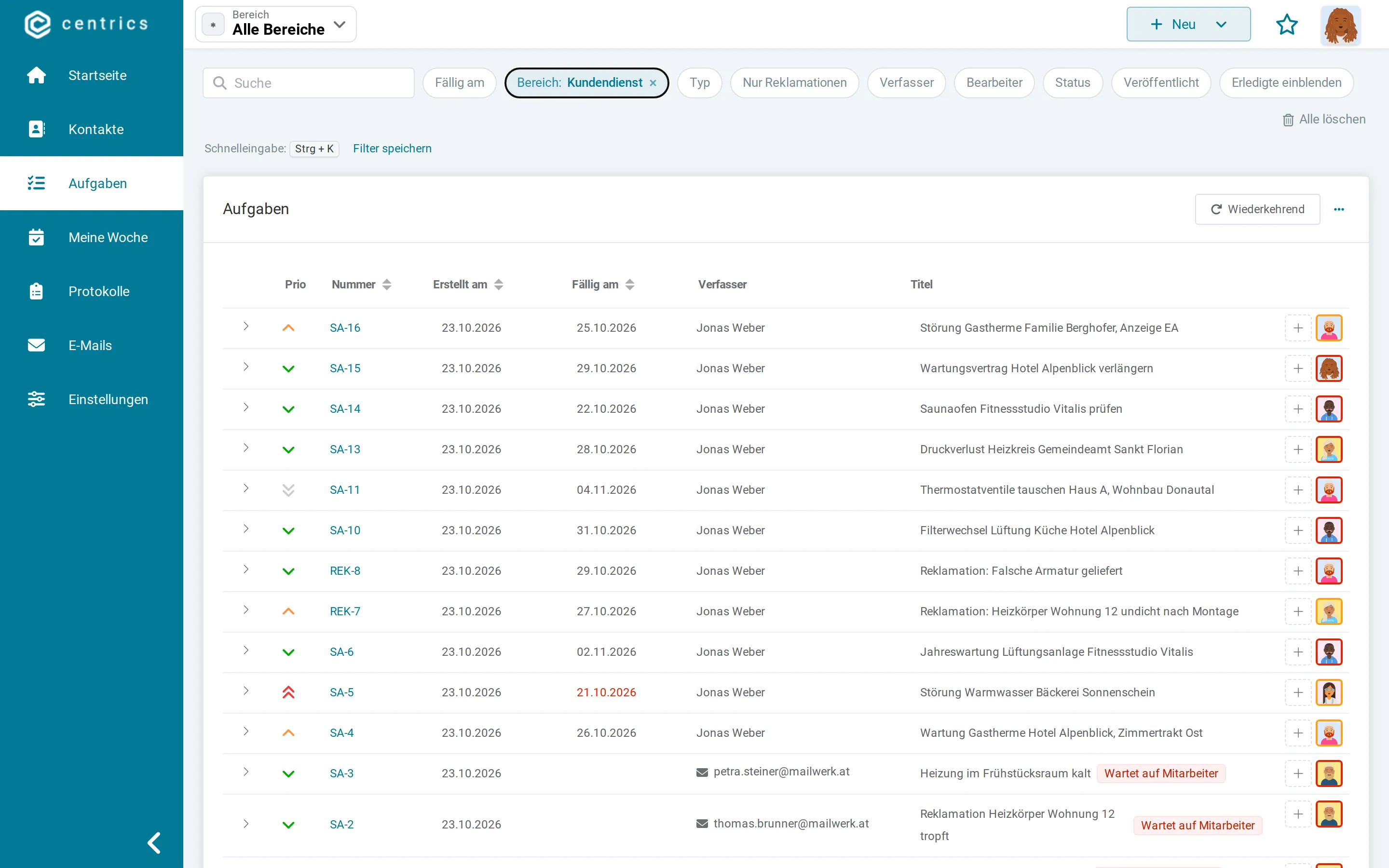
Unter Aufgaben steht die Liste aller Aufgaben, die Du sehen darfst – neueste zuerst, erledigte ausgeblendet. Ein Klick auf die Zeile öffnet die Aufgabe, der Pfeil am Zeilenanfang klappt den Aufgabentext auf.
Filtern und suchen
Abschnitt betitelt „Filtern und suchen“Die Leiste über der Liste filtert nach Suche, Fällig am, Bereich, Typ, Nur Reklamationen, Verfasser, Bearbeiter, Status (Offen, In Bearbeitung, Erledigt, Überfällig; bei Postfächern auch Wartet auf Mitarbeiter / Wartet auf Kunde) und Veröffentlicht (Veröffentlicht / Entwurf).
- Erledigte einblenden nimmt erledigte Aufgaben in die Liste auf.
- Alle löschen setzt alle Filter zurück.
- Ein in der Kopfzeile gewählter Bereich ist zunächst als Filter gesetzt.
Filter speichern legt die aktuelle Kombination unter einem Namen als Schaltfläche in der Leiste ab; das × an der Schaltfläche entfernt sie wieder.
Spalten
Abschnitt betitelt „Spalten“Prio, Nummer, Erstellt am, Fällig am, Verfasser, Titel, Kontakt und die Bearbeiter. Die Spalte Kontakt listet die verknüpften Kontakte; sie setzt das Modul Kontakte voraus und erscheint erst ab etwa 1200 px Breite der Liste. Auf schmaleren Bildschirmen blendet Centrics zuerst Kontakt, dann Erstellt am und Verfasser aus. Sortierbar sind Nummer, Erstellt am und Fällig am.
- Entwürfe sind grau hinterlegt und zeigen statt der Nummer die Schaltfläche Veröffentlichen.
- Fällig am wird rot, wenn die Aufgabe länger als einen Tag überfällig und nicht erledigt ist.
- Die Bearbeiter stehen als Bilder am Zeilenende; der Rand zeigt den Status: rot = Offen, orange = In Bearbeitung, grün = Erledigt. Ein Klick auf das eigene Bild ändert den eigenen Status in der Liste, + teilt eine weitere Person zu.
Rechtsklick auf eine Aufgabe
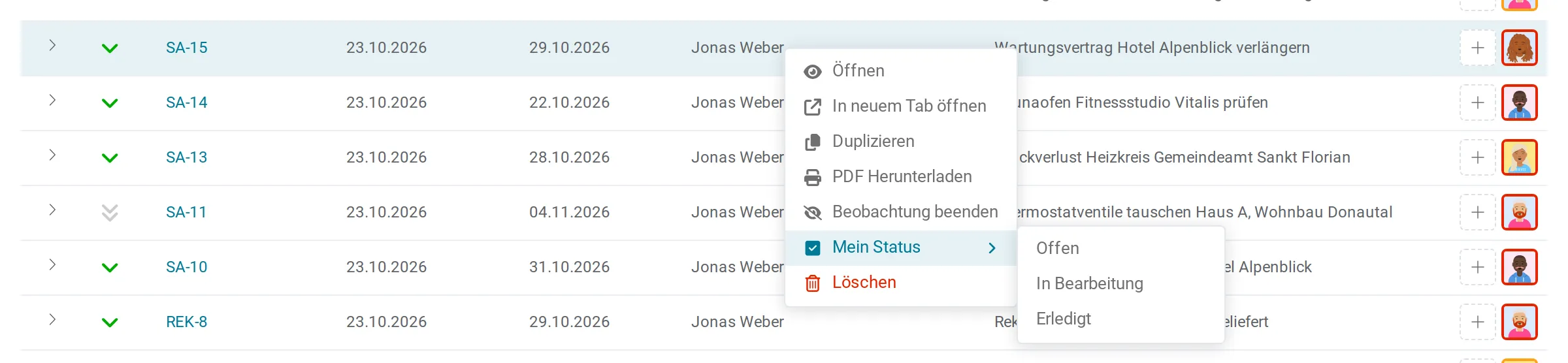
Abschnitt betitelt „Rechtsklick auf eine Aufgabe“Öffnen, In neuem Tab öffnen, Duplizieren, PDF Herunterladen, Beobachten / Beobachtung beenden, Mein Status (als Bearbeiter), Veröffentlichen (bei Entwürfen) und Löschen (mit Löschrecht).
Mehrere Aufgaben
Abschnitt betitelt „Mehrere Aufgaben“Strg bzw. Cmd wählt einzelne Zeilen, Umschalt einen zusammenhängenden Bereich. Die Auswahl lässt sich per Rechtsklick gemeinsam In neuem Tab öffnen, Veröffentlichen oder Löschen.
Drucken und exportieren
Abschnitt betitelt „Drucken und exportieren“Im Menü … rechts über der Liste:
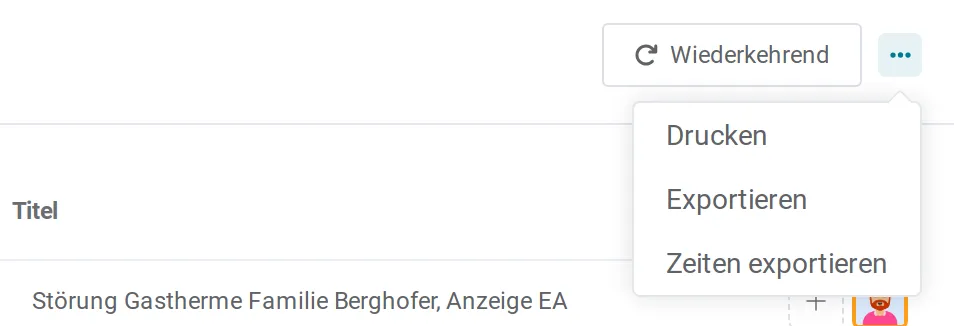
- Drucken: die aktuelle Liste mit ihren Filtern als PDF, höchstens 200 Zeilen.
- Exportieren: Auswertung der Reklamationsgründe, siehe Reklamationen.
- Zeiten exportieren: Auswertung der gebuchten Zeiten, siehe Zeiterfassung.
Beide Exporte kommen per E-Mail.
Löschen
Abschnitt betitelt „Löschen“Centrics fragt vor dem Löschen nach. Gelöschte Aufgaben verschwinden aus allen Listen, ihre Dateien werden endgültig gelöscht, und die Verknüpfungen zu Kontakten und Protokollen werden entfernt. Der Vorgang ist nicht umkehrbar.