Meine Woche
Meine Woche ist die persönliche Planung der eigenen Aufgaben für die laufende Kalenderwoche. Sie ergänzt die Aufgabenliste um eine Planungsebene: welche Aufgaben diese Woche anstehen, welche davon heute, und ob das in die verfügbare Zeit passt.
Die Seite steht im Menü unter Meine Woche und zeigt immer die laufende Kalenderwoche.
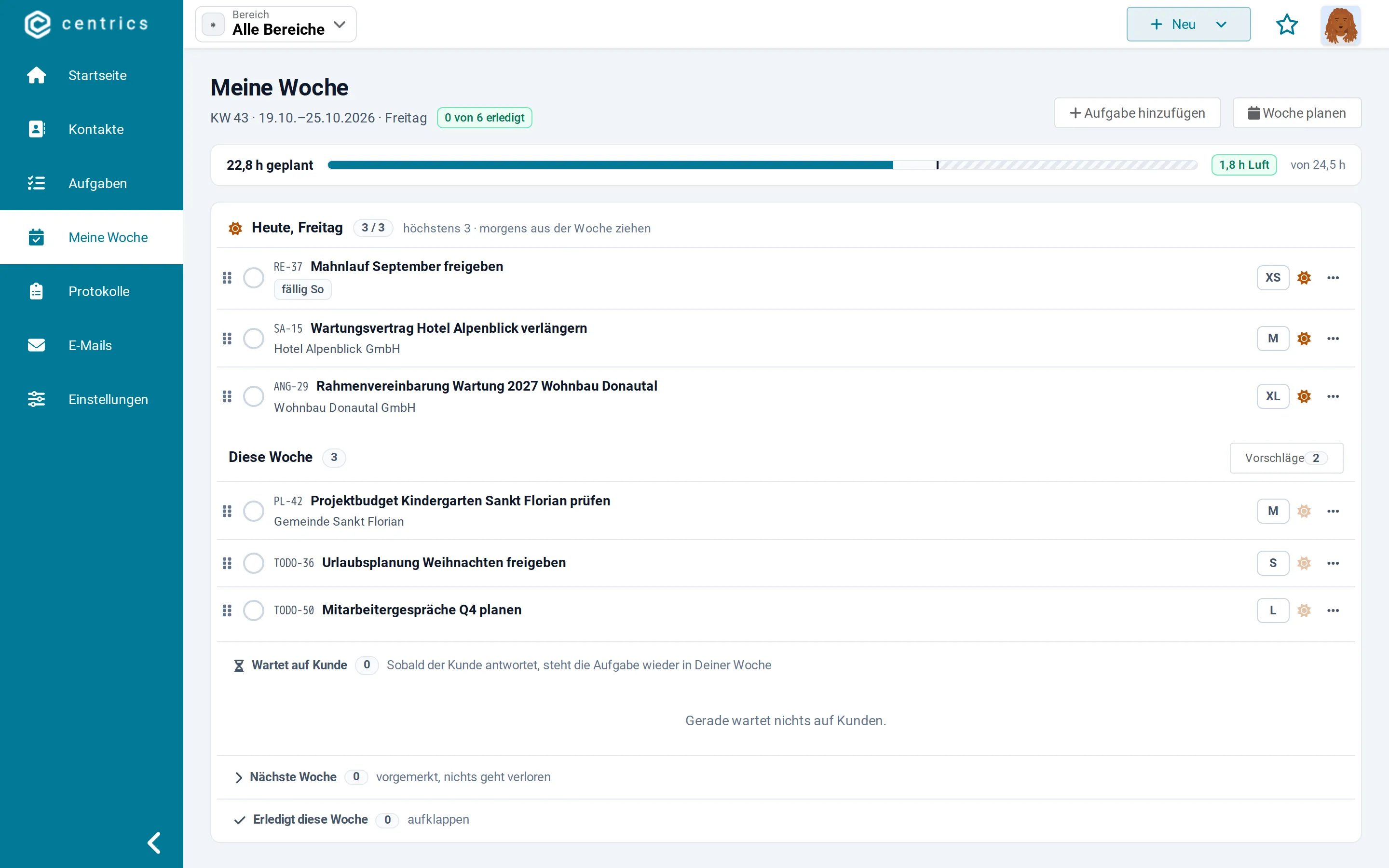
Aufbau der Seite
Abschnitt betitelt „Aufbau der Seite“- Kapazitätszeile oben: geplante Stunden und verbleibende Luft – oder wie weit die Planung über dem Plan liegt.
- Heute: die Aufgaben für den aktuellen Tag. Mehr als drei sind möglich, Centrics warnt dann („das wird eng“).
- Diese Woche: alle weiteren für die Woche eingeplanten Aufgaben.
- Wartet auf Kunde: eingeplante E-Mail-Tickets, bei denen der Kunde am Zug ist. Nach seiner Antwort steht die Aufgabe wieder in der Woche.
- Nächste Woche: bewusst verschobene Aufgaben.
- Erledigt diese Woche: abgehakte Aufgaben.
- Vorschläge: offene, noch nicht eingeplante Aufgaben – Überfälliges, bald Fälliges, Aufgaben mit Kundenantwort und neu Zugewiesenes zuerst.
Jede Zeile zeigt Nummer, Titel, einen Hinweis wie überfällig seit … oder fällig … und den Aufwand der Aufgabe in Stunden; ohne Schätzung steht dort —. Geschätzt wird in der Aufgabe selbst, siehe Zeiterfassung.
So geht’s
Abschnitt betitelt „So geht’s“Woche planen
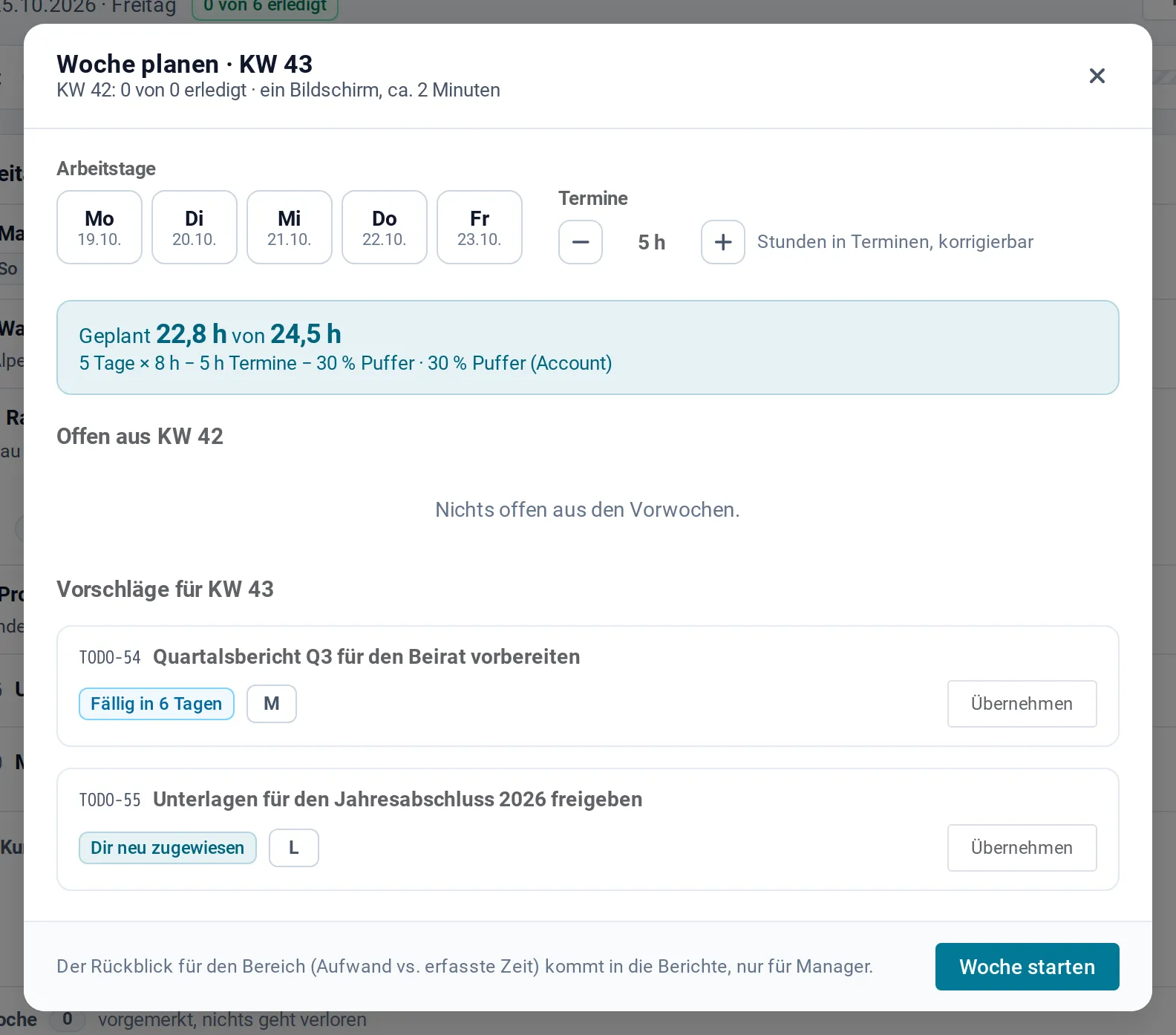
Abschnitt betitelt „Woche planen“Woche planen öffnet einen Dialog für die ganze Woche, üblicherweise zu Wochenbeginn:
- Arbeitstage: freie Tage abwählen (sie zeigen frei).
- Termine: Stunden, die durch Besprechungen und Termine wegfallen.
- Offen aus KW …: aus der Vorwoche offen gebliebene Aufgaben, je Mitnehmen, Nächste Woche oder Weglassen.
- Vorschläge für KW …: die drei wichtigsten noch nicht eingeplanten Aufgaben, je mit Übernehmen.
- Woche starten.
Geplant … von … im Dialog zeigt laufend, ob die Woche in die Kapazität passt.
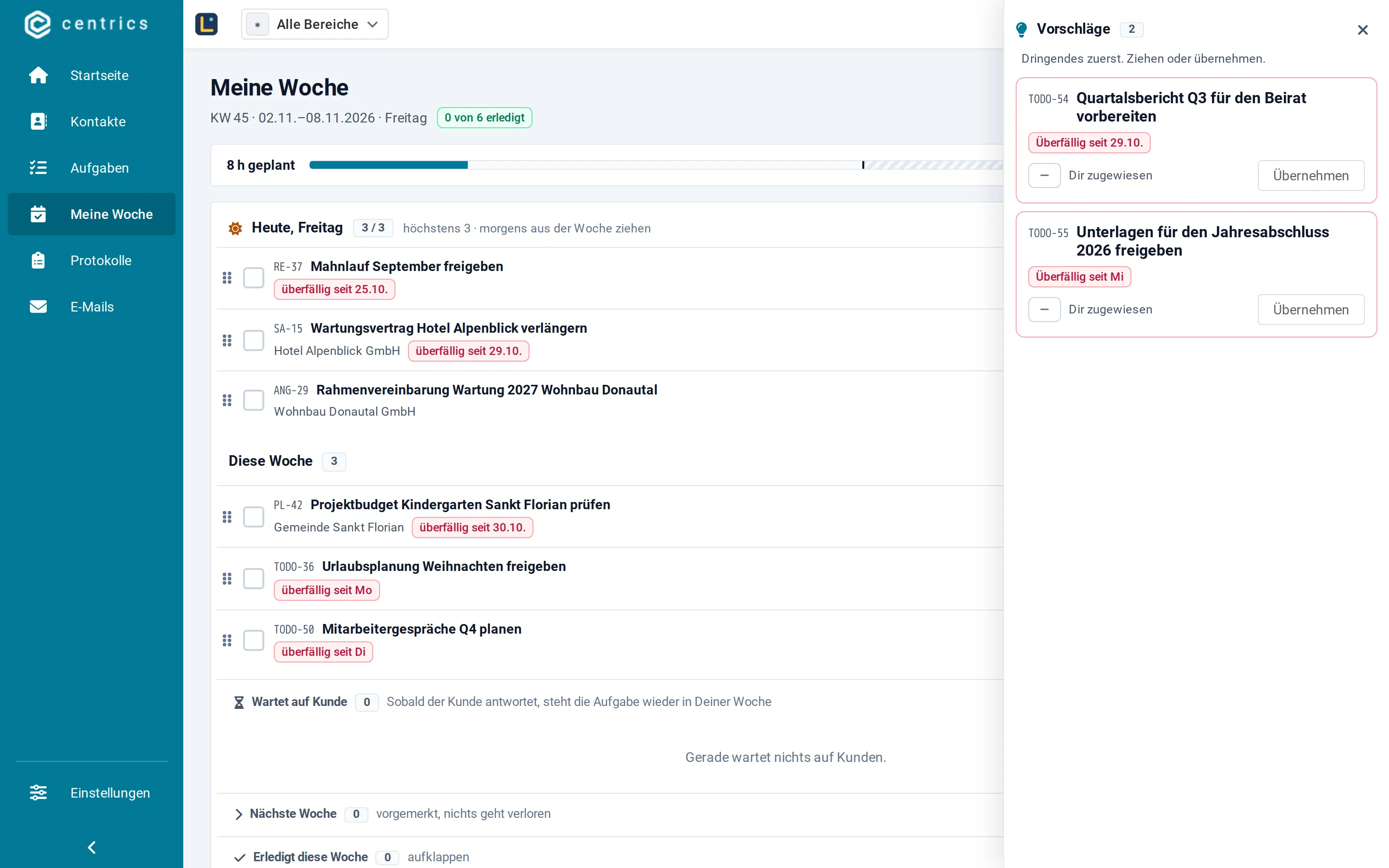
Aufgaben in die Woche holen
Abschnitt betitelt „Aufgaben in die Woche holen“- Aufgabe hinzufügen oben rechts: Nummer oder Titel eintippen und auswählen; ohne Eingabe erscheinen die ersten Vorschläge.
- Vorschläge öffnet die Leiste rechts. Übernehmen oder Ziehen legt eine Aufgabe in Heute oder Diese Woche ab.
Auch Aufgaben anderer Bearbeiter oder ohne Bearbeiter lassen sich einplanen. Centrics fragt nach (… übernehmen?); mit dem Einplanen wirst Du Bearbeiter, bisherige Bearbeiter bleiben.
Heute festlegen
Abschnitt betitelt „Heute festlegen“Aufgaben kommen per Sonnen-Symbol (Für heute) an der Zeile, per Ziehen oder über den leeren Platz in Heute (klicken und auswählen) in den Tag. Ist Heute leer, schlägt Centrics unter „Das bietet sich an“ die dringendsten Aufgaben vor; Alle … für heute übernimmt sie gesammelt.
Abhaken und umplanen
Abschnitt betitelt „Abhaken und umplanen“- Der runde Haken vorne setzt den eigenen Bearbeiter-Status auf Erledigt. Die Aufgabe bleibt bis zum Abend durchgestrichen stehen und wandert dann nach Erledigt diese Woche; ein zweiter Klick öffnet sie wieder.
- Das Menü … an der Zeile bietet Zeit erfassen (mit Zeiterfassung), Für heute bzw. Zurück in die Woche, Nach oben / Nach unten, Nächste Woche und Aus Meiner Woche entfernen.
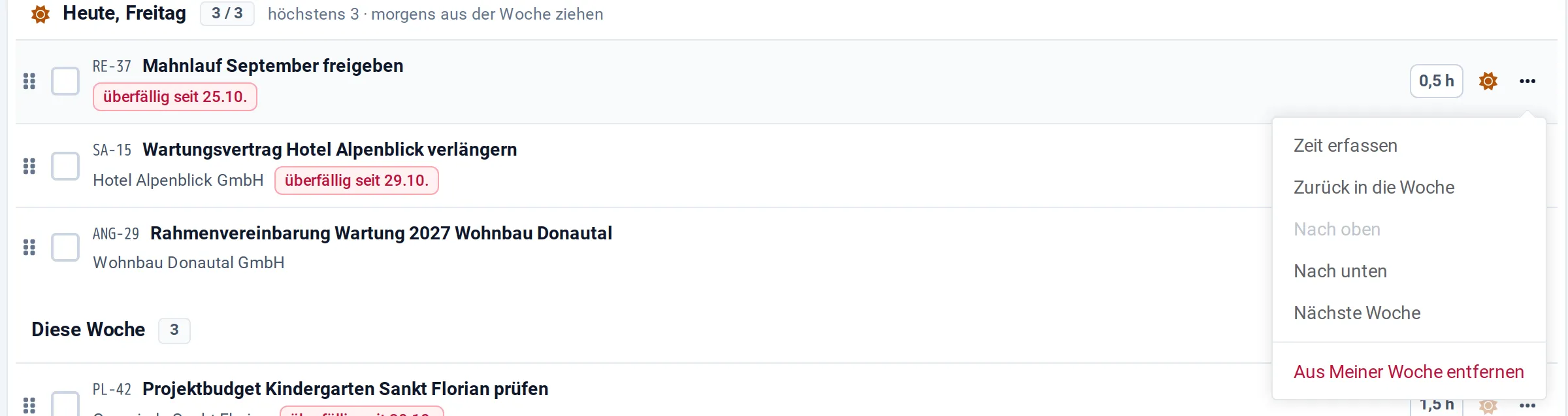
- Aus Meiner Woche entfernen betrifft nur die Planung. Die Aufgabe bleibt unverändert und erscheint wieder bei den Vorschlägen.
Was passiert danach?
Abschnitt betitelt „Was passiert danach?“Die Kapazität ergibt sich aus Arbeitstage × Stunden pro Arbeitstag, abzüglich Termine und eines Puffers für Ungeplantes. Geplant wird mit dem Aufwand der Aufgaben; Aufgaben ohne Schätzung zählen mit 0 Stunden, die Kapazitätszeile nennt ihre Anzahl (… ohne Schätzung). Der Balken zeigt Erledigtes, Offenes und den Puffer; die Berechnung erscheint beim Zeigen mit der Maus.
Nach dem dritten Verschieben einer Aufgabe in die nächste Woche verlangt Centrics eine Entscheidung. Entscheidung nötig an der Zeile bietet Bleibt diese Woche, Nächste Woche, Abgeben … (die gewählte Person wird Bearbeiter, Du bleibst Beobachter) oder Nicht mehr einplanen … (Du bist danach nicht mehr Bearbeiter). Ohne Entscheidung lässt sich die Woche nicht starten.
Hinweise
Abschnitt betitelt „Hinweise“- Jede Person plant nur ihre eigene Woche; die Wochen anderer sind nicht einsehbar.
- Abhaken in Meiner Woche setzt denselben Bearbeiter-Status wie in der Aufgabe selbst.
- Abgeben und Nicht mehr einplanen setzen Bearbeitungsrechte an der Aufgabe voraus (Verfasser oder Bearbeitungsrecht im Bereich).
- Stunden pro Arbeitstag und Puffer stellt ein Manager unter Einstellungen → Zeiterfassung ein, siehe Einstellungen: Zeiterfassung. Arbeitstage und Termine werden pro Woche im Dialog Woche planen angegeben.